设置包含三个步骤:获取配置文件、将其上传到 TP-Link 路由器设置,以及将设备连接到 VPN。
获取 .conf 配置文件
登录您的 BlancVPN 账户。点击安装→选择设备→其他 VPN 客户端→进入设置指南→选择 TP-Link→在位置与协议中选择 WireGuard 和所需的位置→保存 .conf 文件。
在您下载第一个 .conf 文件后,网站上的的文件会自动替换为下一个,供您在其他设备上下载(如 Blanc_LT_VNO1→Blanc_LT_VNO2,以此类推)。
连接到 TP-Link 路由器
通过路由器的网页管理界面进行配置,打开地址 192.168.0.1 或 192.168.1.1 的页面。您还需要输入路由器的登录用户名和密码。
如果您不清楚这些信息,或已更改过路由器的管理地址并忘记了它,按照设备附带的说明将路由器恢复出厂设置。更多详情,访问制造商网站。
连接到 VPN
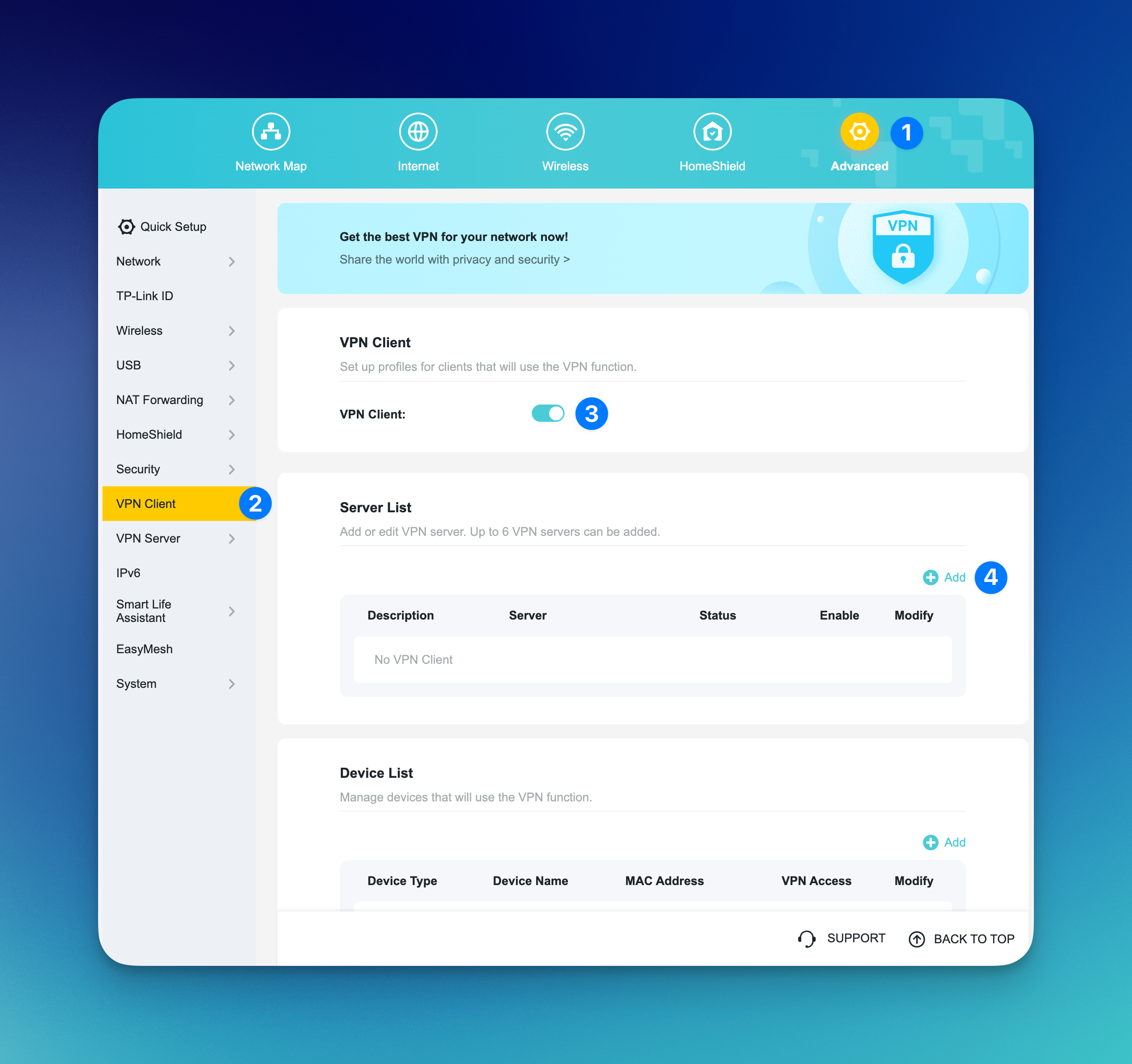
打开高级设置部分;
选择 VPN 客户端。如果您未看到此选项,说明您的路由器不支持 VPN 连接,或当前固件版本过低。这是 TP-Link 路由器列表,您可以在这些路由器上安装 VPN;
启用 VPN 客户端参数;
点击添加→手动设置;
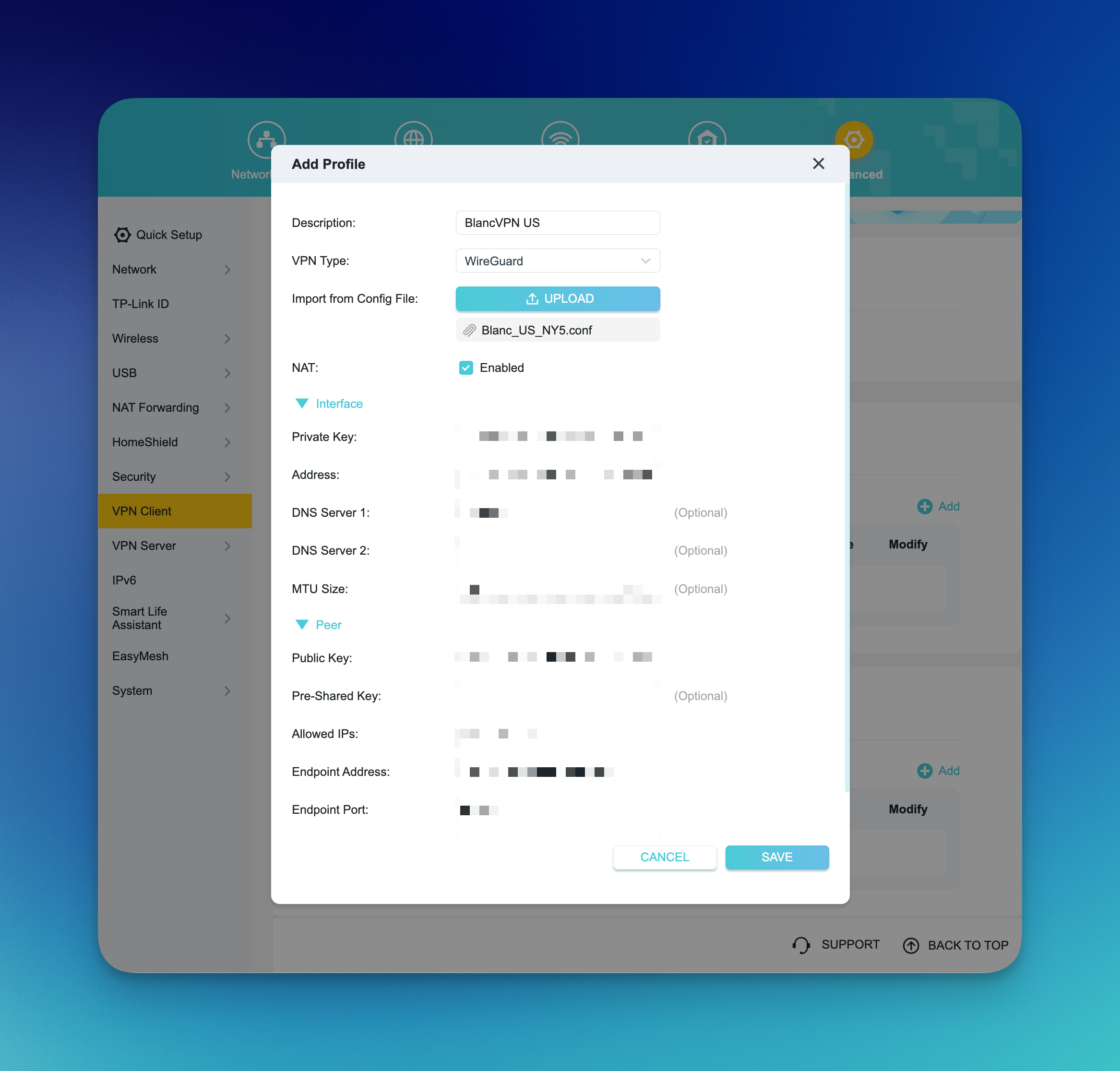
选择 WireGuard 作为 VPN 类型。点击浏览按钮导入 .conf 文件;
在描述栏中,您可以填写给自己看的备注,或者只写 BlancVPN;
在地址栏中,删除逗号及逗号后的所有内容;
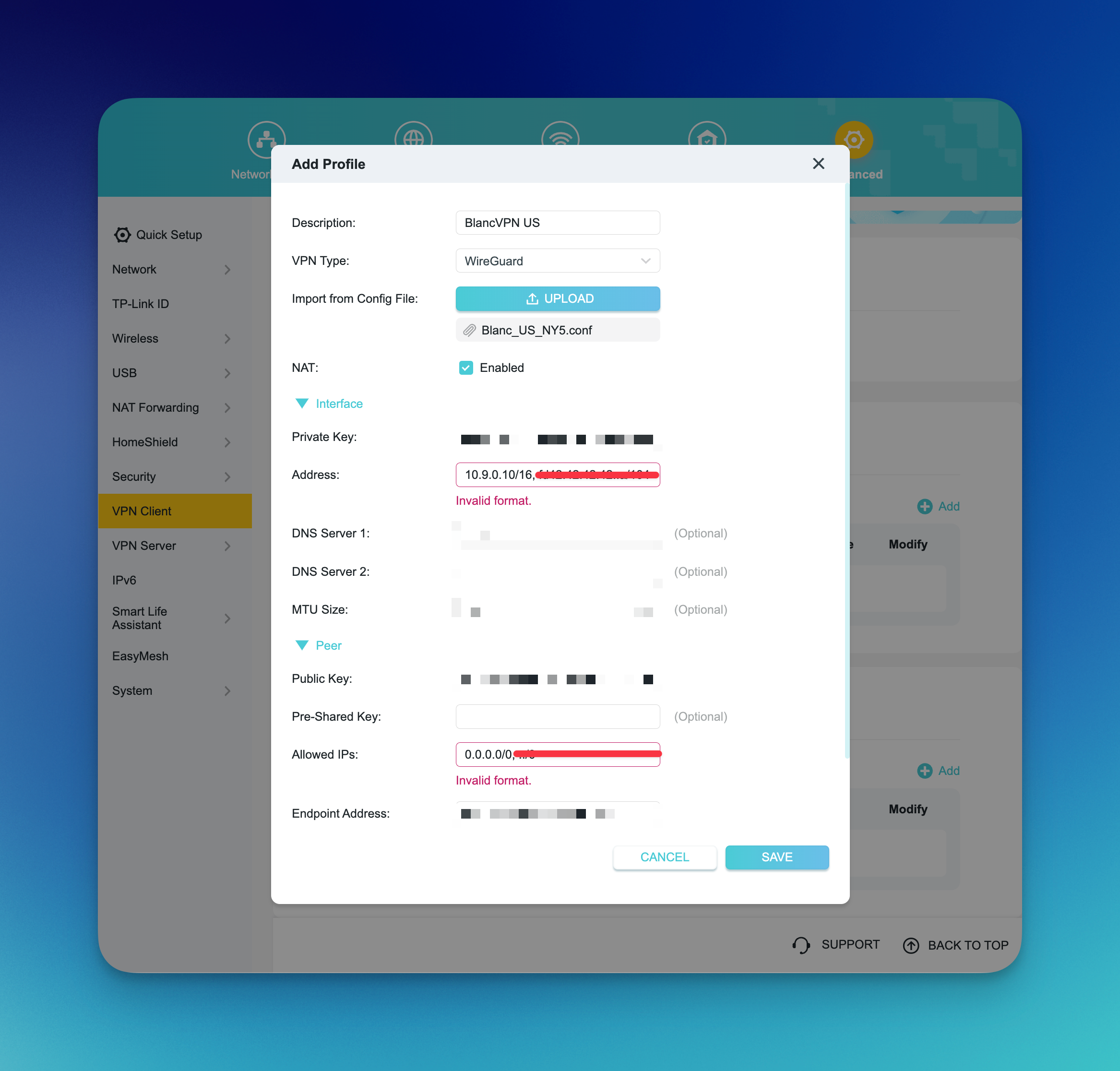
在允许的IP地址栏中,删除逗号及逗号后的所有内容;
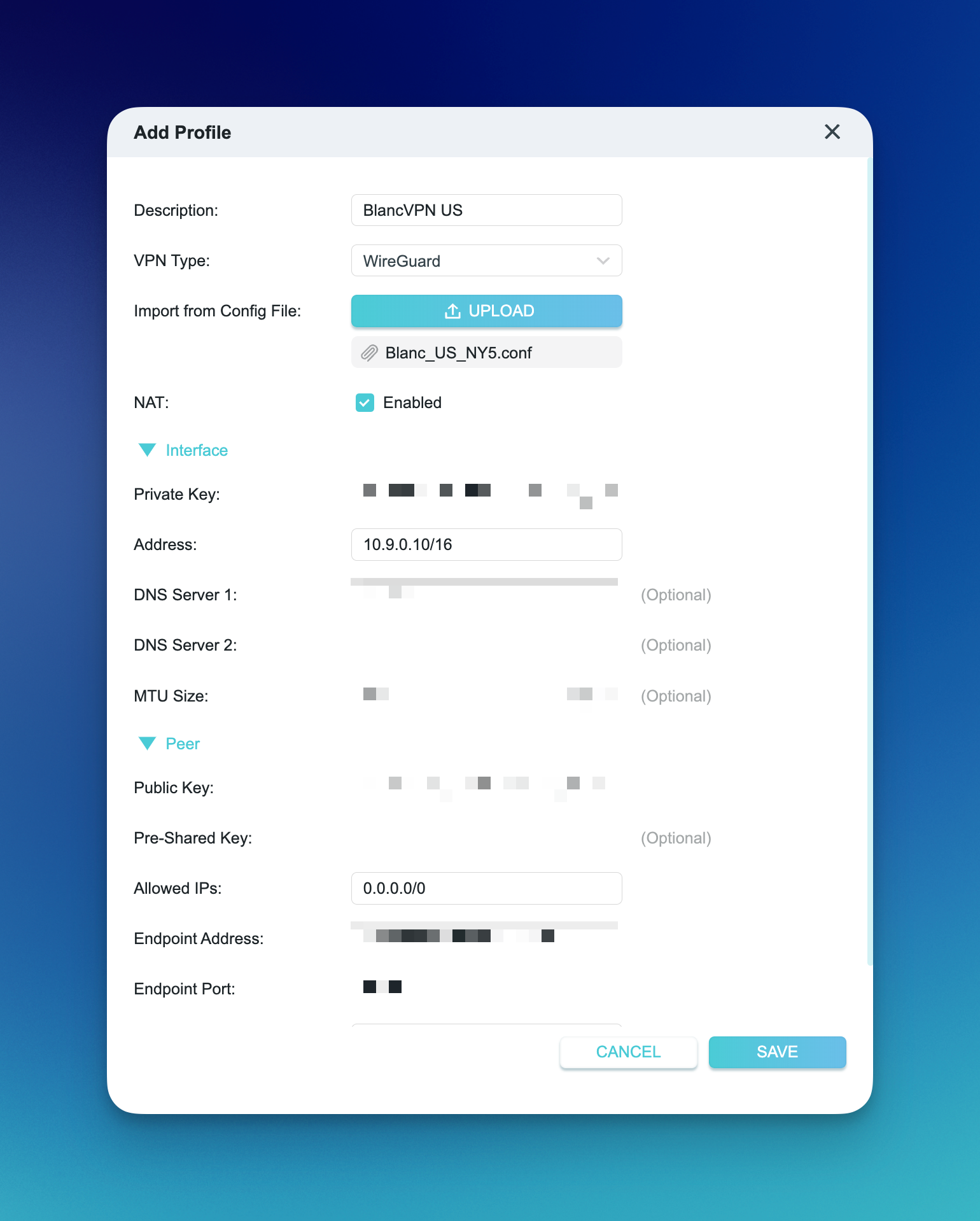
点击保存按钮;
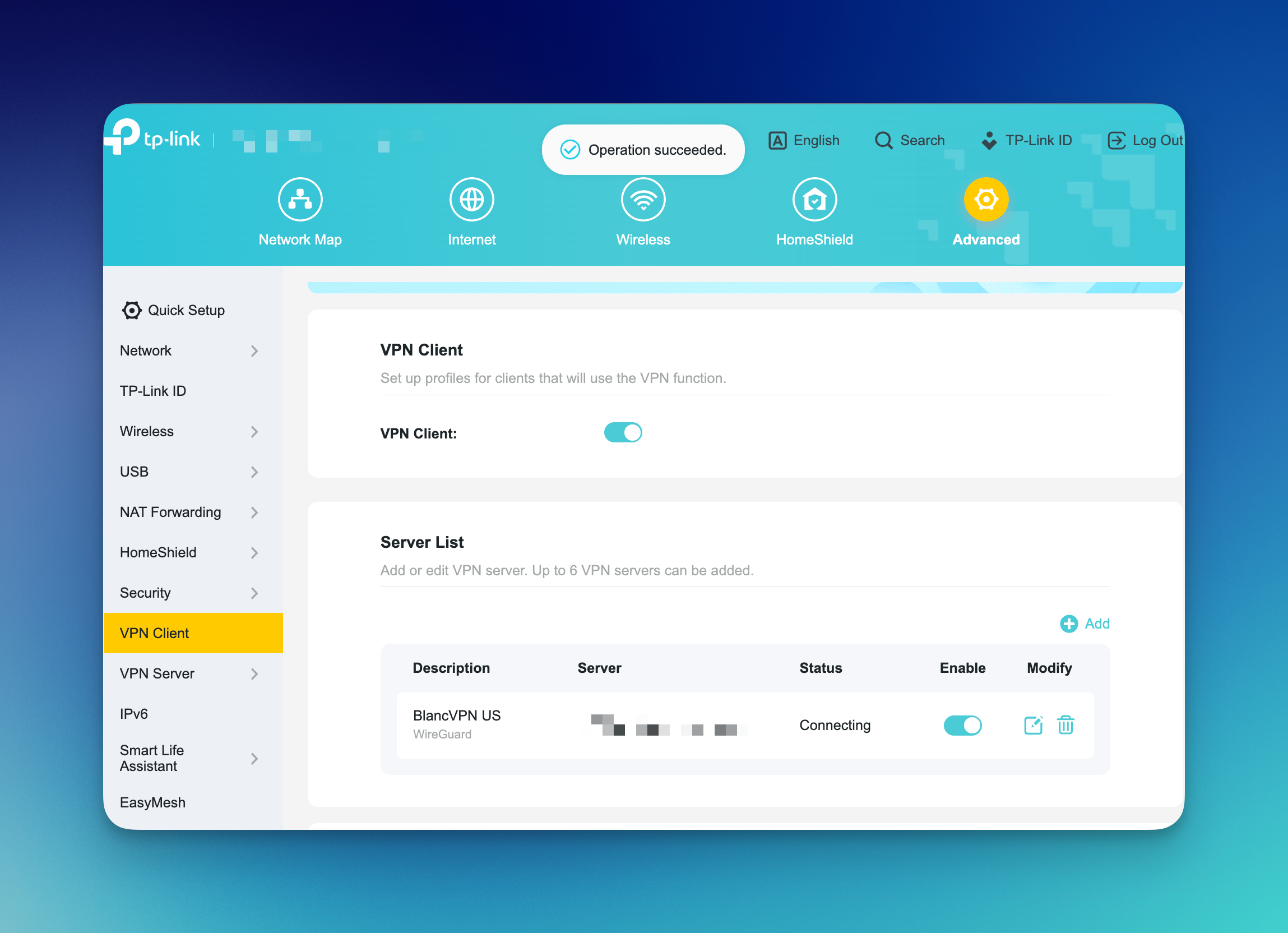
使用启用开关激活连接;
若有必要,再次点击保存。
将设备连接到 VPN
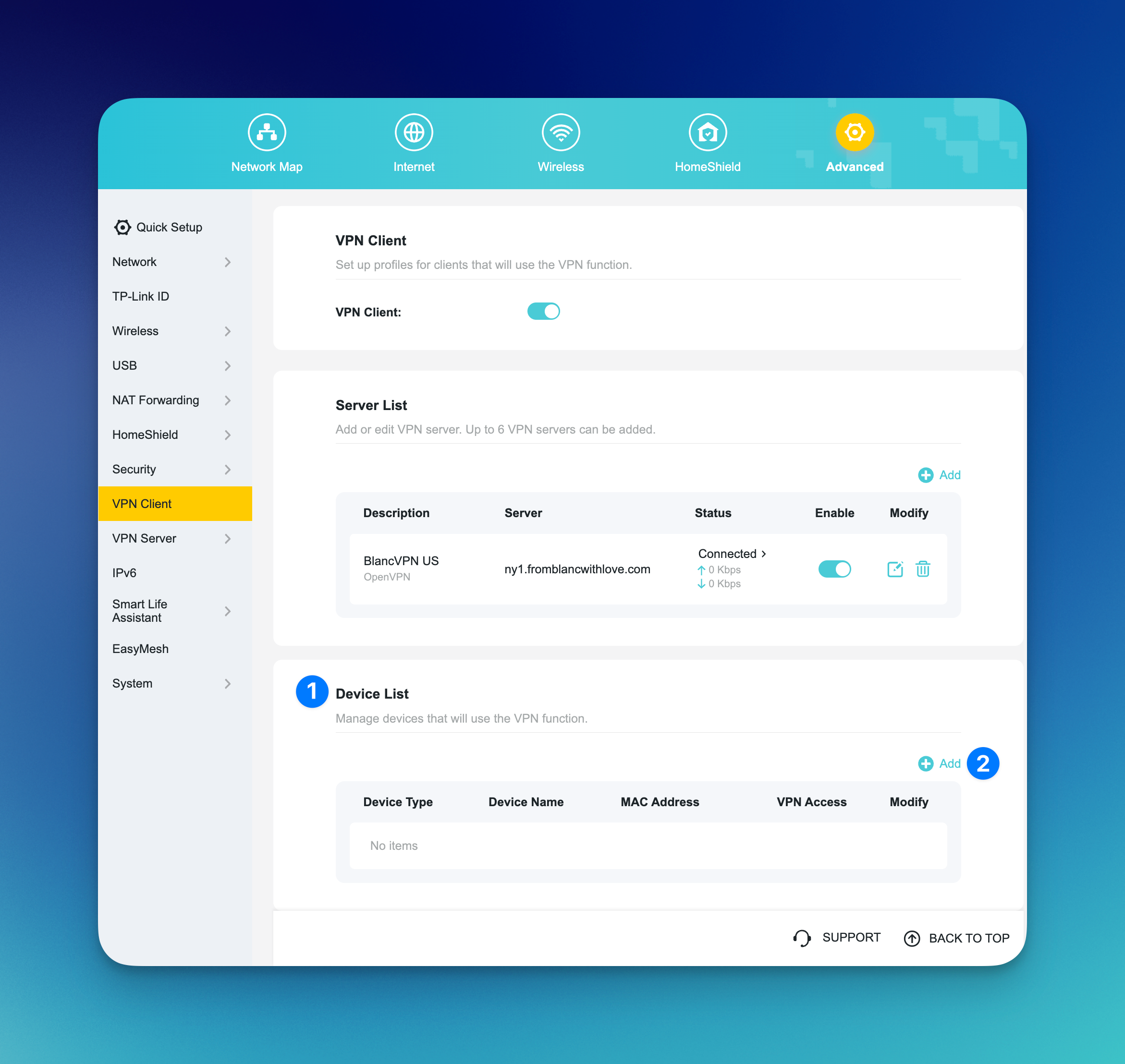
在已连接设备列表部分,点击添加按钮;
在需要使用 VPN 访问互联网的设备旁勾选复选框;
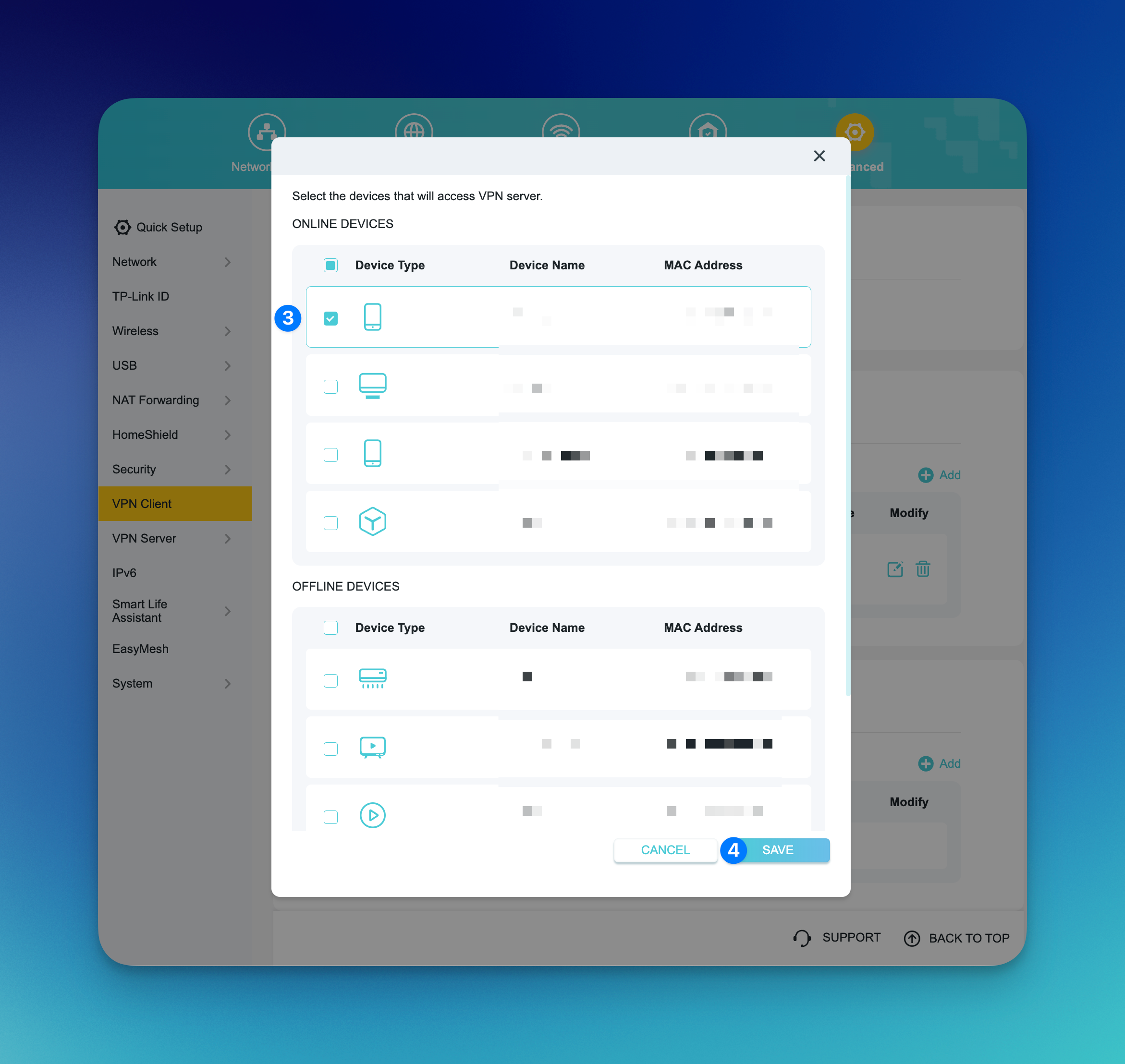
点击确定,以确认更改;
点击保存。
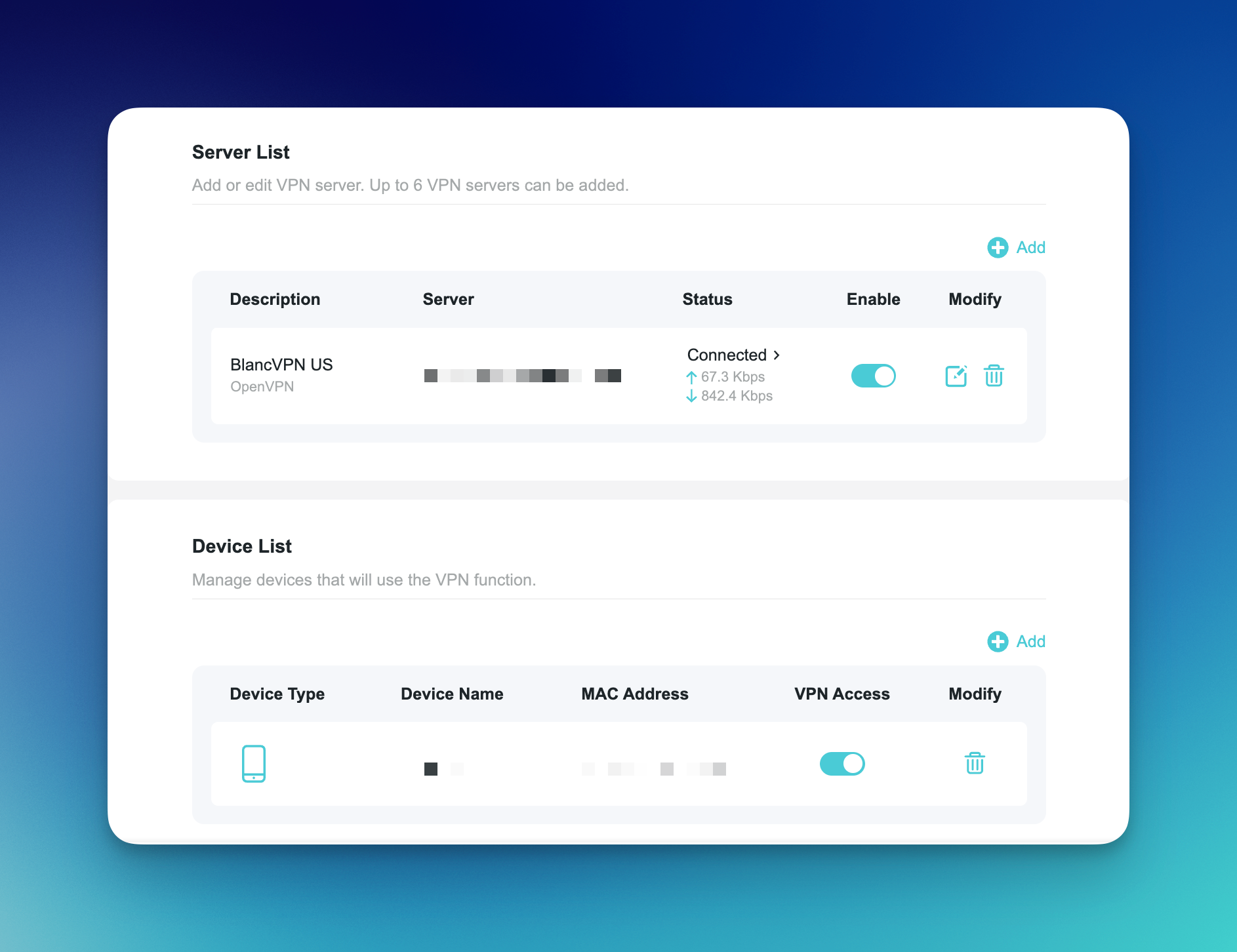
完成!您的 TP-Link 路由器已成功连接至高速且稳定的 VPN。
若您遇到任何问题,可随时联系我们的技术支持团队,我们将竭诚为您解决!
附加设置
DNS 设置
为提升连接的稳定性,建议修改默认的 DNS 设置。
在网页配置器界面,进入高级→网络→互联网;
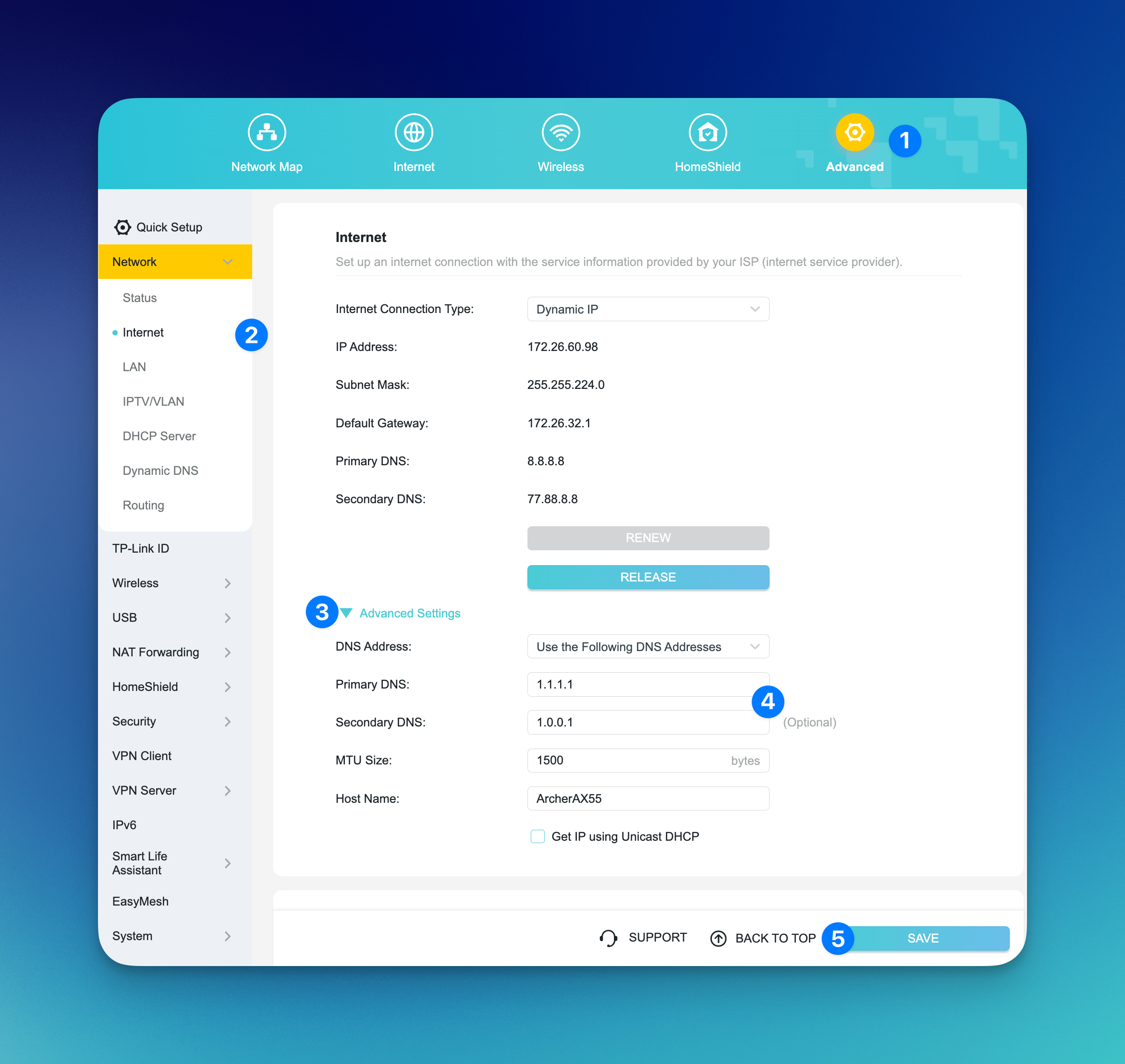
展开高级设置选项卡;
将 DNS 服务器地址参数替换为使用以下 DNS 地址;
填写所需的 DNS 参数;
例如,Cloudflare 的 DNS IPv4:首选DNS服务器:
1.1.1.1备用DNS服务器:
1.0.0.1按下保存并重新启动路由器。
DoT/DoH 设置
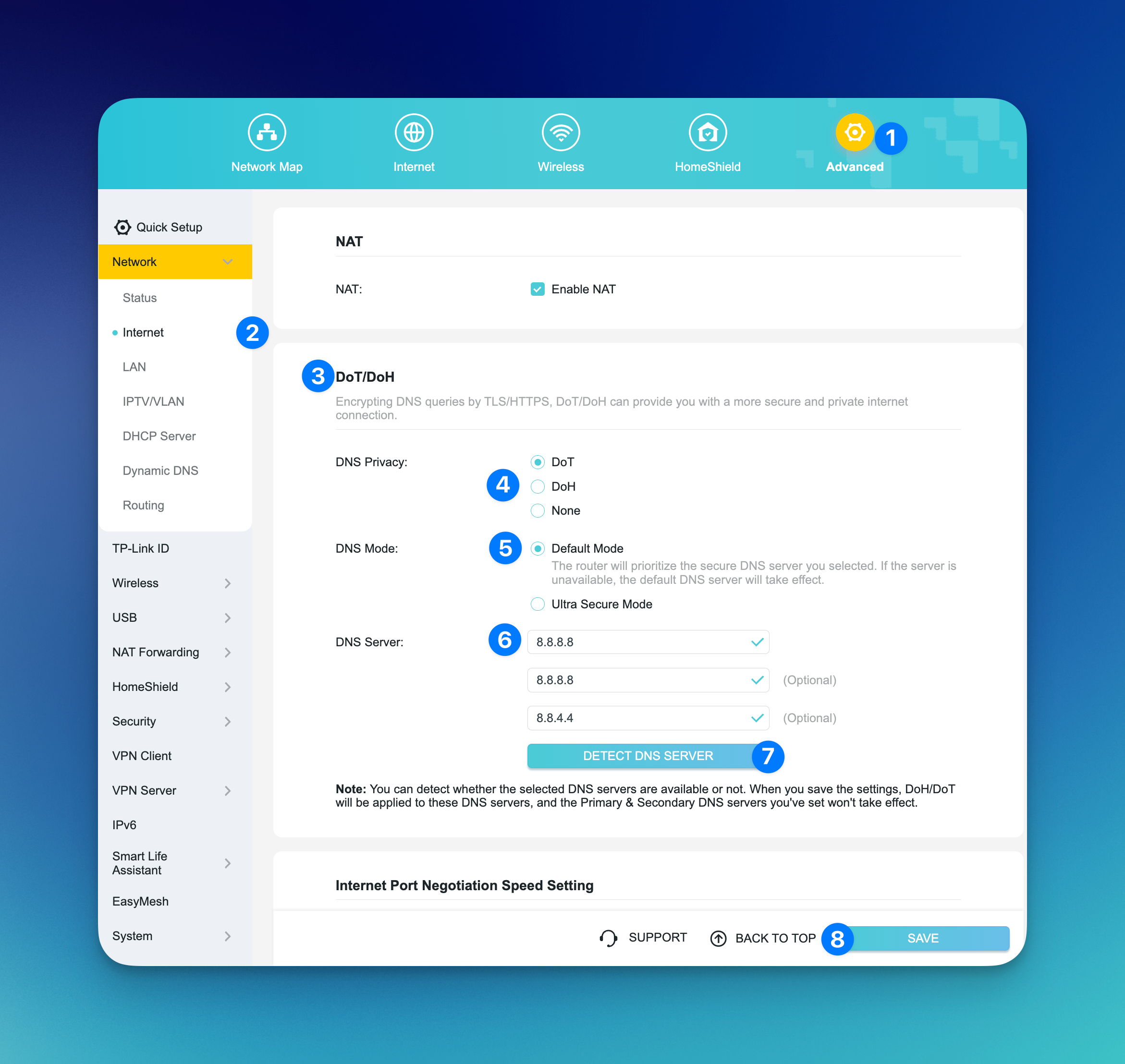
在网页配置器页面,进入高级→网络→互联网→DoT/DoH;
在 DNS 隐私参数中,设为 DoT;
在 DNS 模式中,选择默认模式;
填写所需的 DNS 参数;
点击 DNS 服务器发现以检查服务器可用性;
如果检查成功,点击保存。