在流行的 Android TV 操作系统上设置高速 VPN 协议。
安装 VPN 应用
在您的电视上安装 WireGuard VPN 客户端。
获取 VPN 配置
登录您的 BlancVPN 账户。点击安装→选择设备→其他 VPN 客户端→前往设置指南→选择 Android→在位置与协议栏中选择 WireGuard 和所需的位置→保存所需数量的 .conf 配置文件。
在您下载第一个 .conf 文件后,网站上的的文件会自动替换为下一个,供您在其他设备上下载(如 Blanc_LT_VNO1→Blanc_LT_VNO2,以此类推)。请注意,您不能在同一位置的两台设备上使用同一个配置文件。例如,如果您在 Android 上下载了 “WGSE…_5.conf” 文件,那么在该位置的另一台设备上请使用 “WGSE…_4.conf” 文件,以此类推。同一个文件只能用于其他位置;
使用 USB 驱动器或 Send Files to TV 应用将文件传输到你的 Android TV。
准备:连接工具
要设置 VPN,您需要将配置文件从智能手机或电脑发送到电视。首先,使用 Send Files to TV 应用将文件传输至您的电视。文件到达您的电视后,您就可以使用 CX File Explorer 应用访问并连接它
在您的电视上安装 Cx File Explorer 文件管理器;
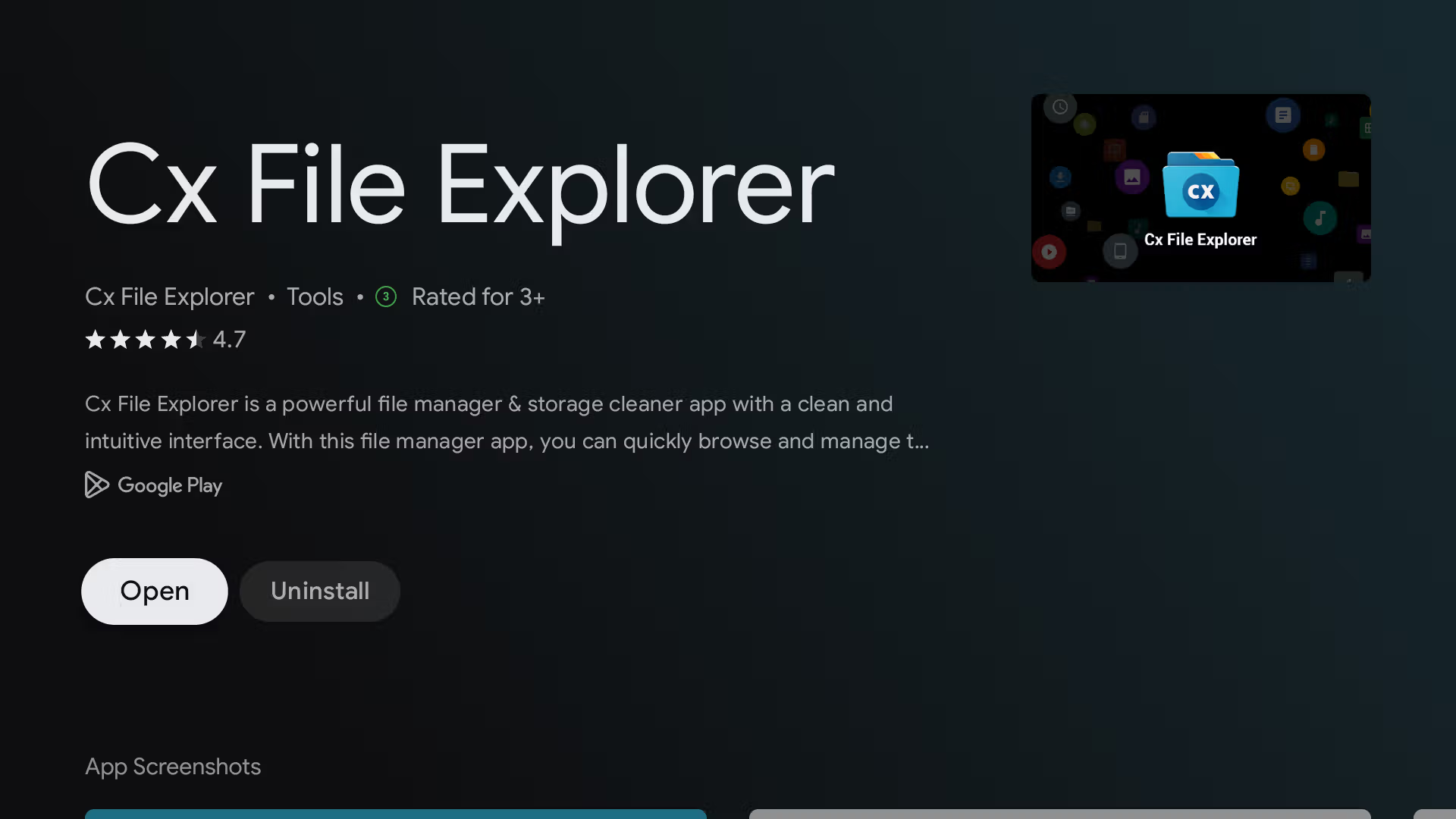
允许应用访问您的文件;
在您的智能手机和 Android TV 上都安装 Send file to TV - File share 应用;
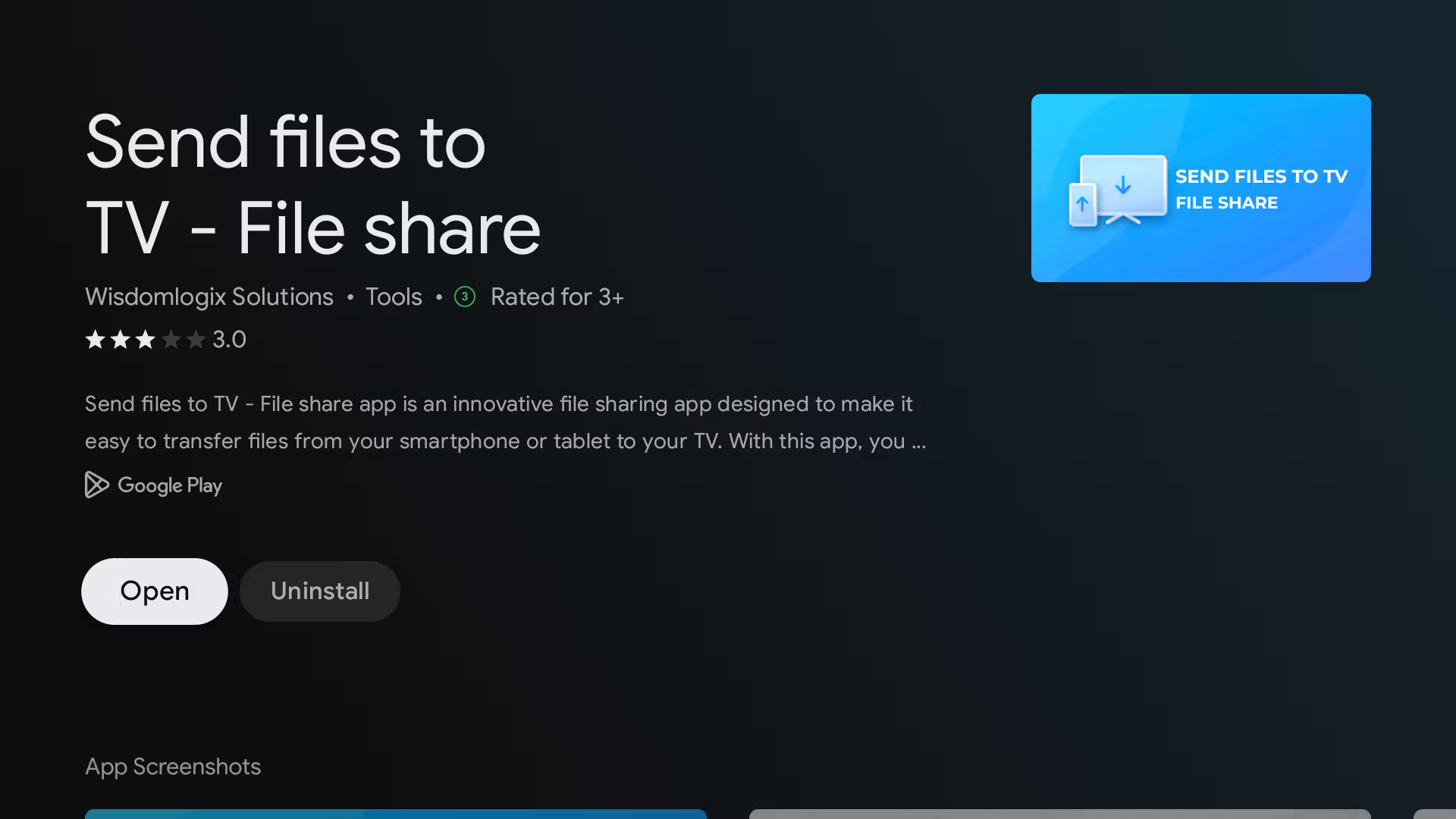
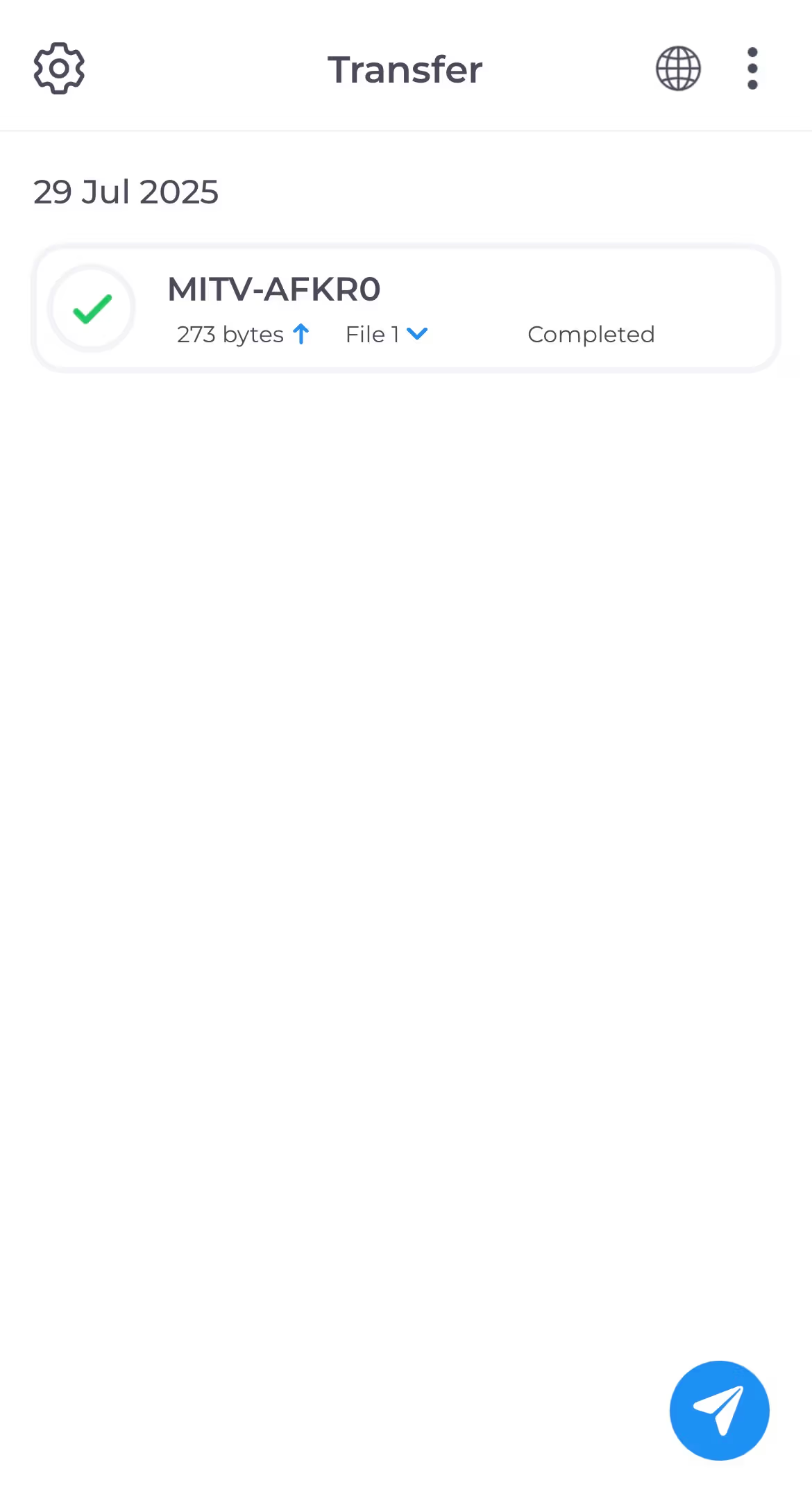
在您的手机上,点击左下角的发送按钮;
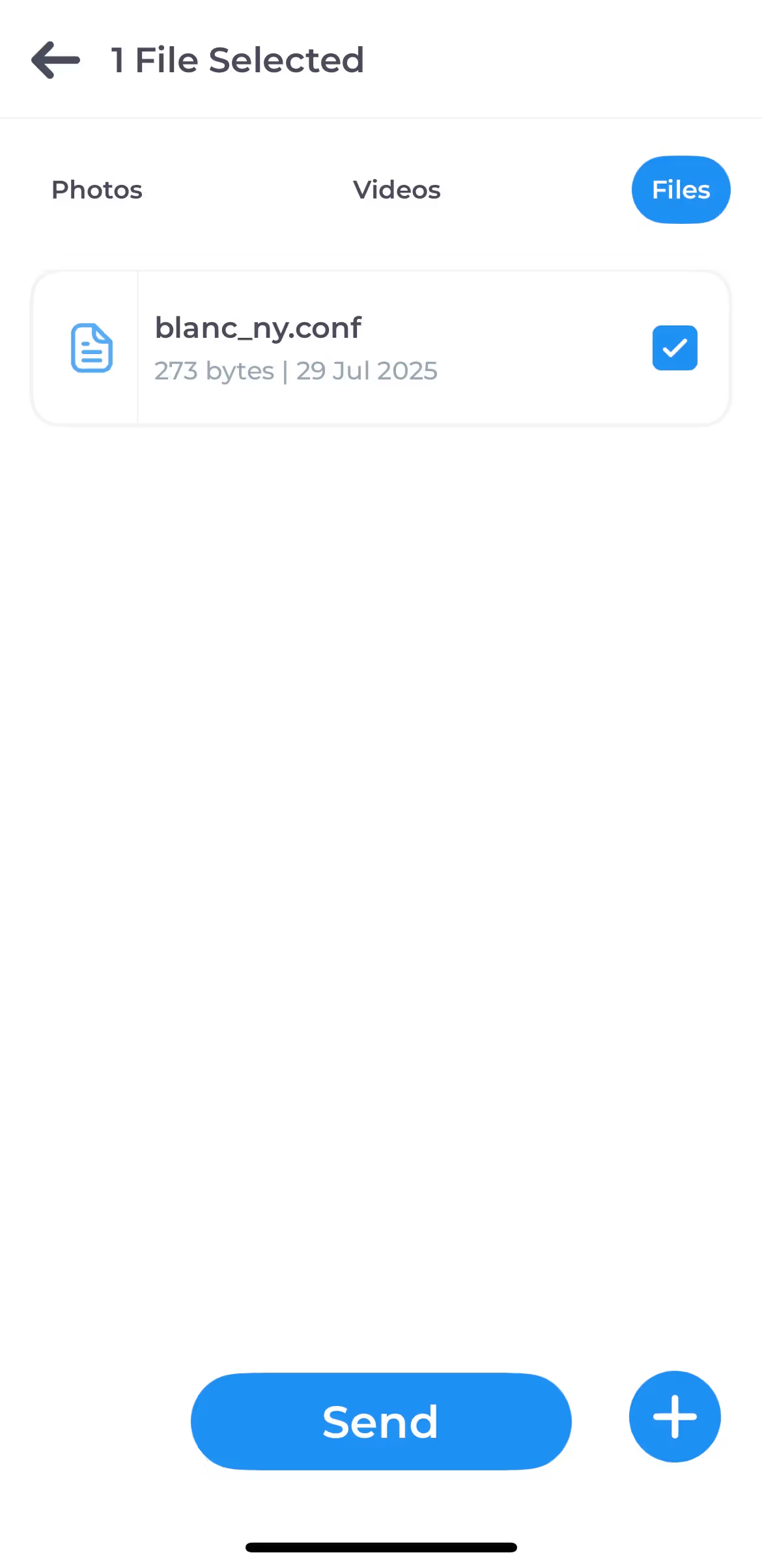
然后,进入文件选项卡,选择已下载的配置文件,并点击发送。之后,别忘了在您的 Android TV 上打开 Send Files to TV 应用。在您的手机上,您会看到连接到所需设备并传输配置的选项;
在您的 Android TV 上,您会看到文件已被接收。
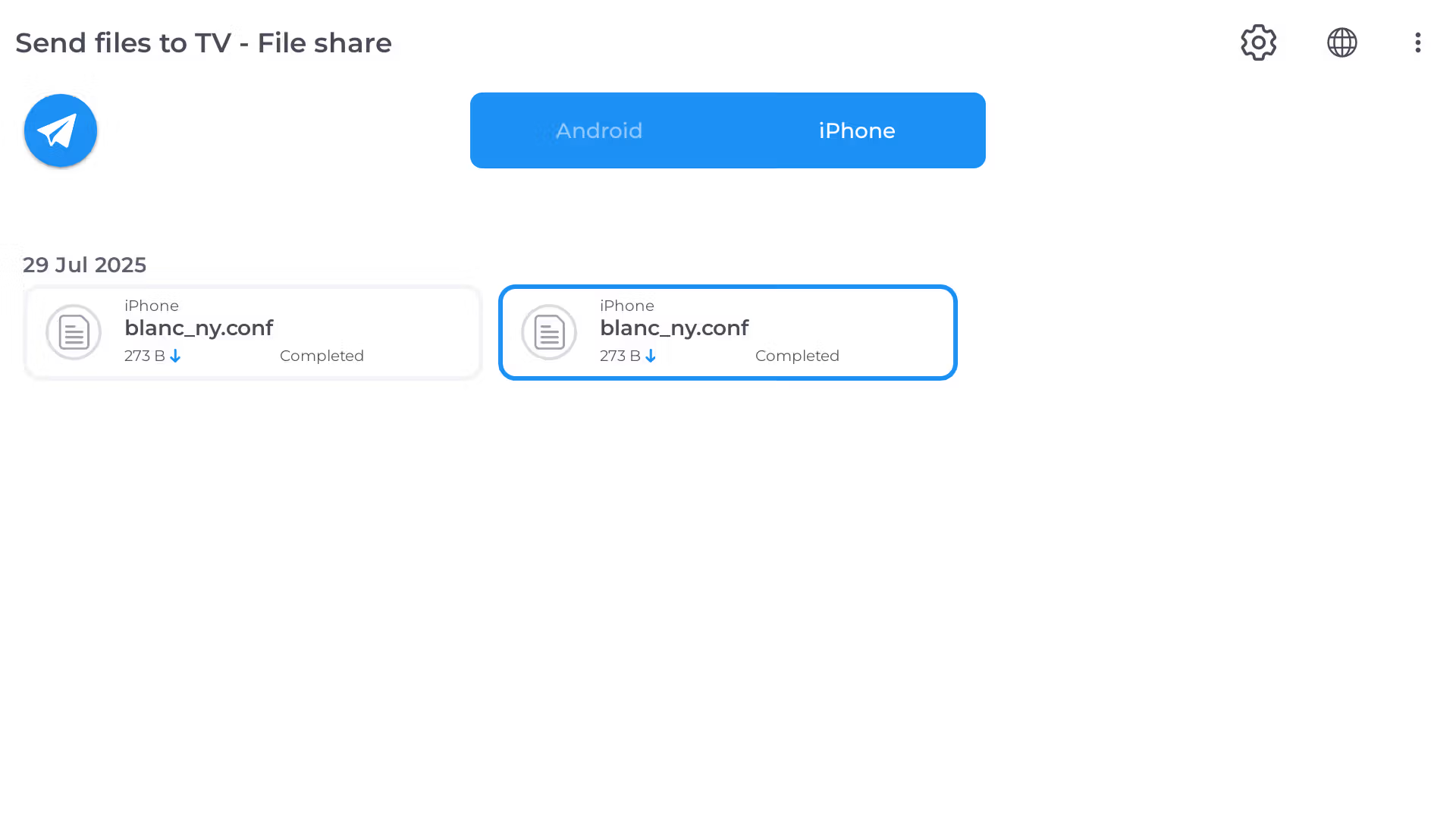
准备已完成,现在继续进行设置。
连接 VPN
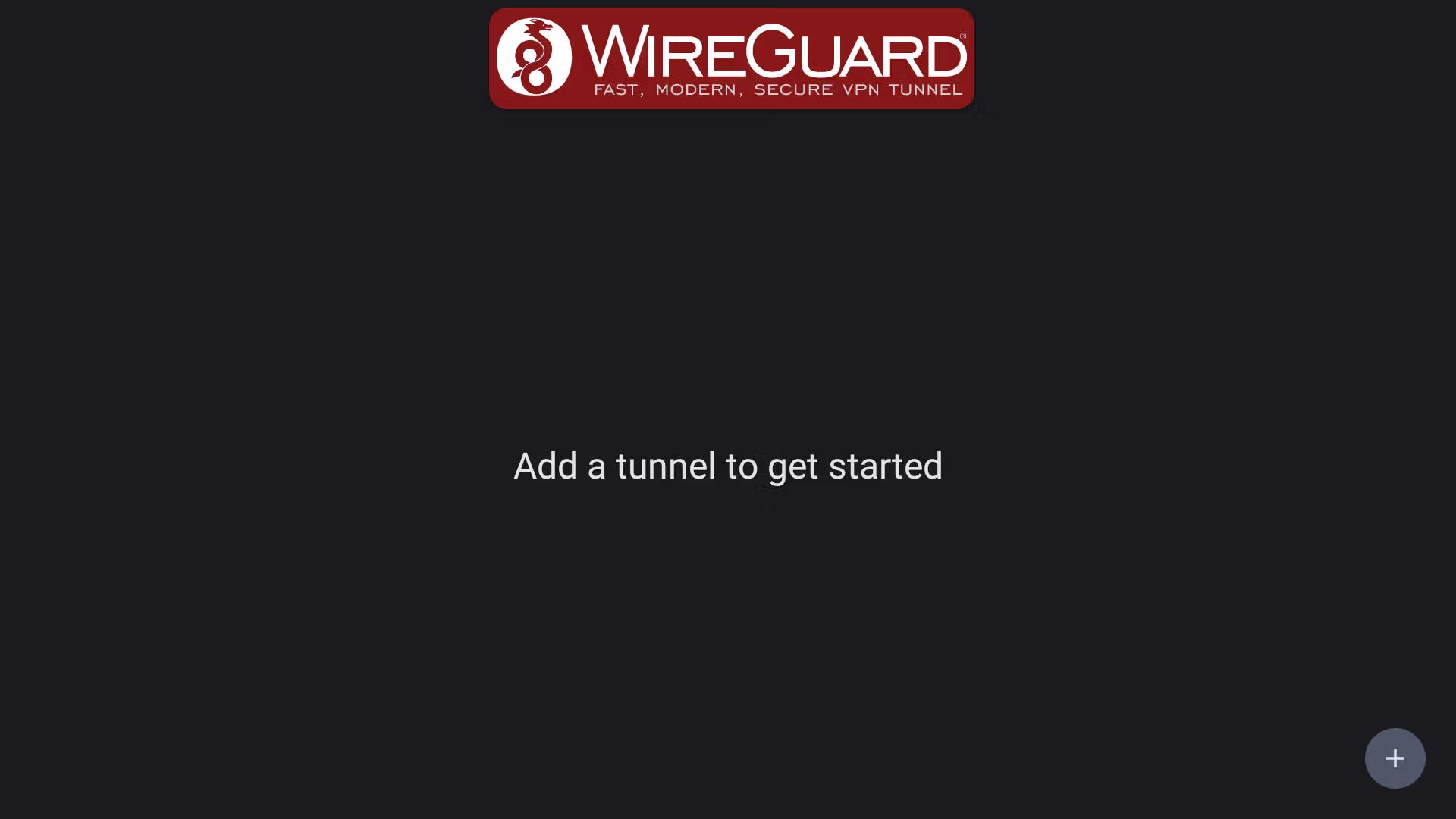
在您的电视上打开 WireGuard VPN 客户端;
点击右下角的 “+” 添加按钮;
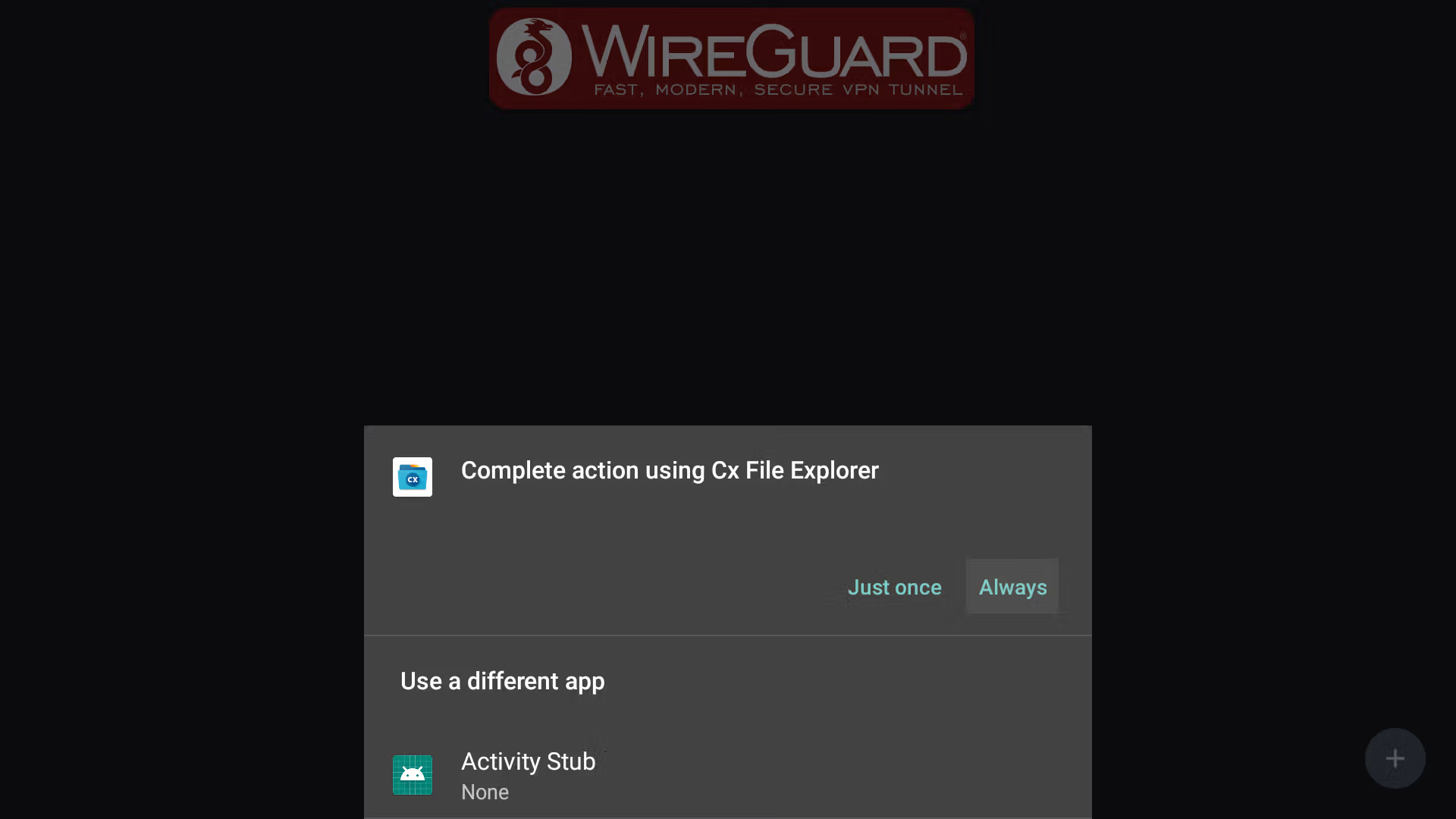
在推荐的应用中,选择之前安装的 Cx Explorer;
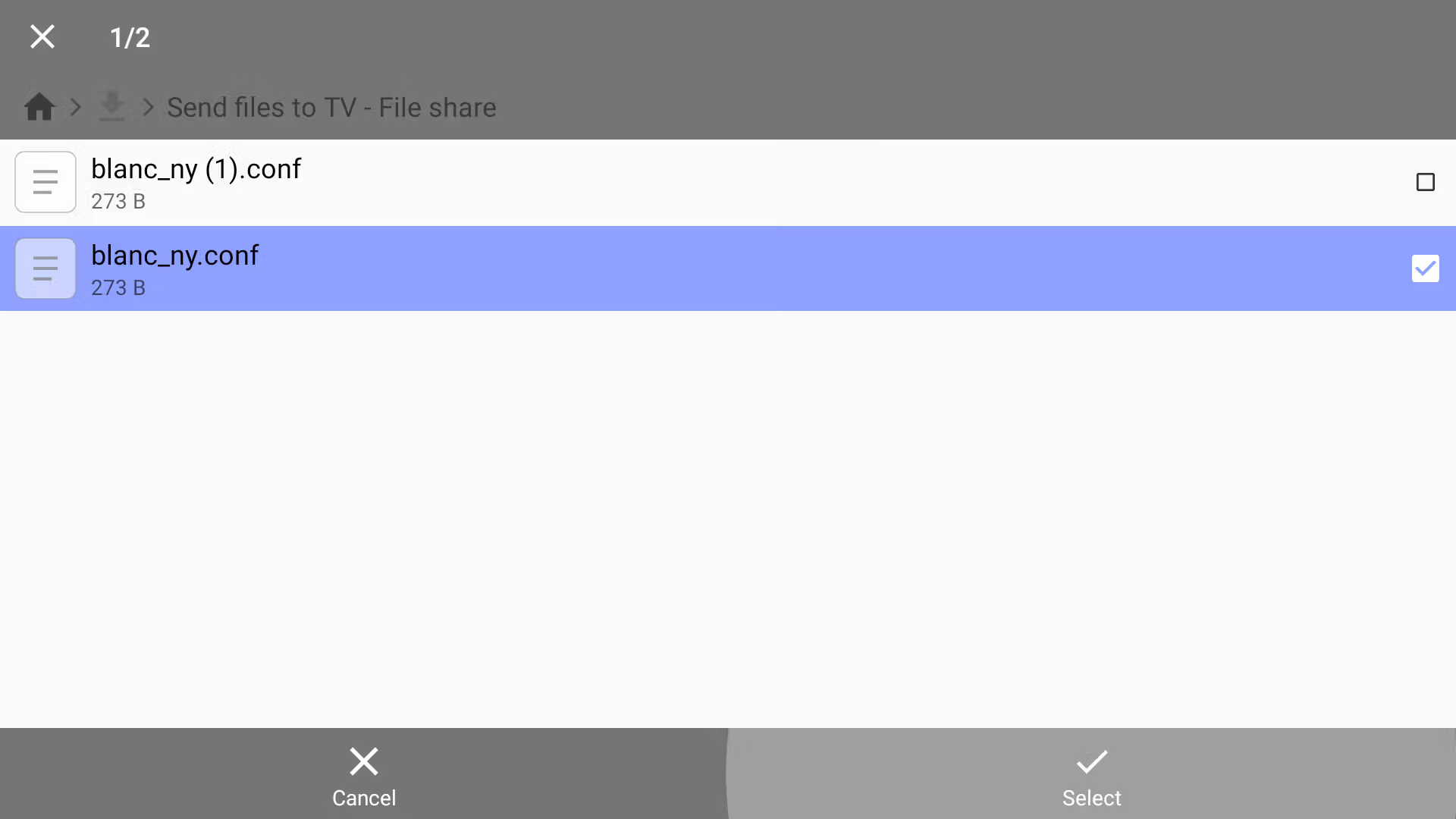
在文件管理器中,选择本地-下载-Send files to TV,并找到已上传的 .conf 文件;
配置会自动导入到 WireGuard 中。点击它激活 VPN;
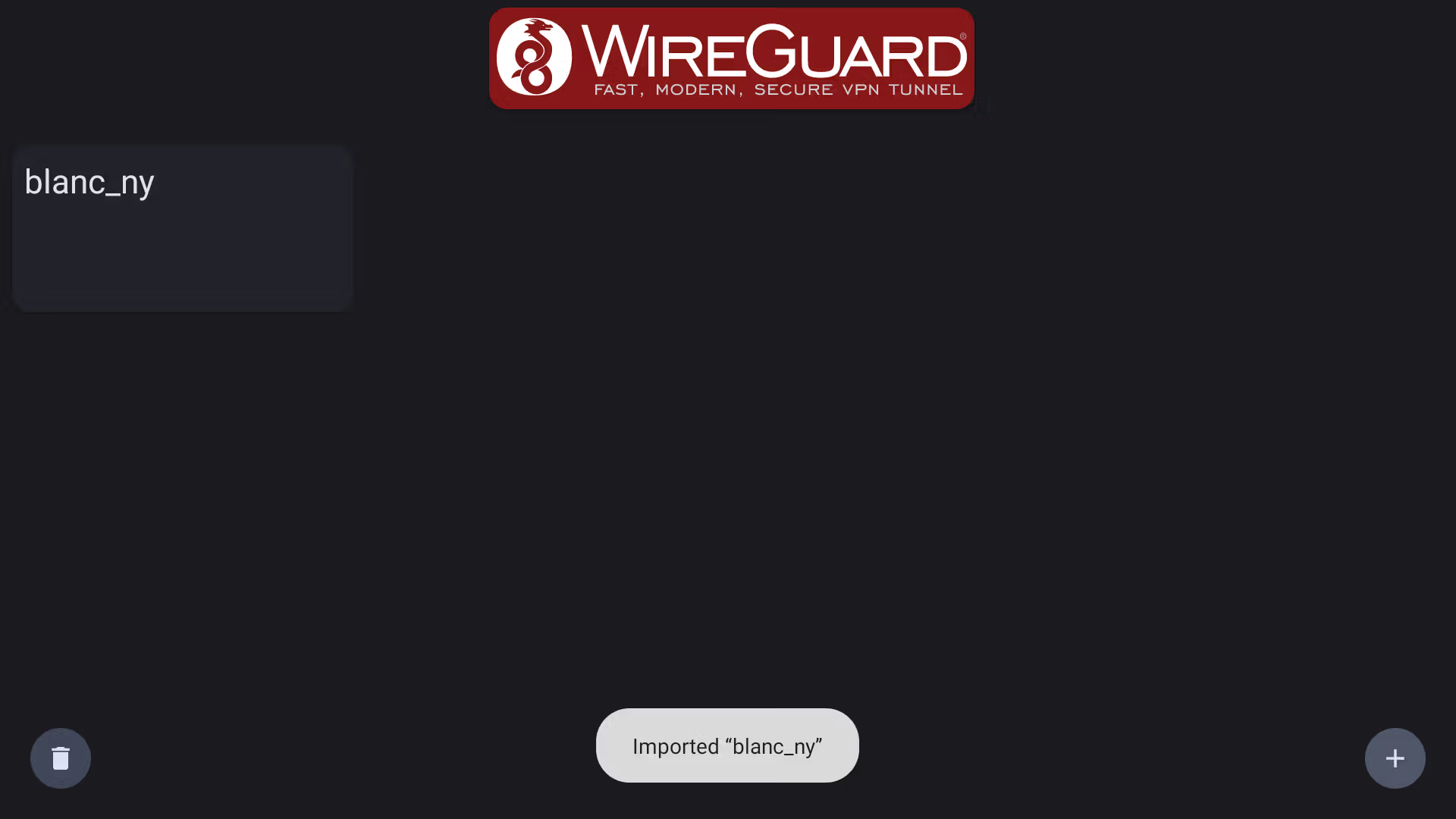
如果在首次连接时出现连接请求,点击确定。
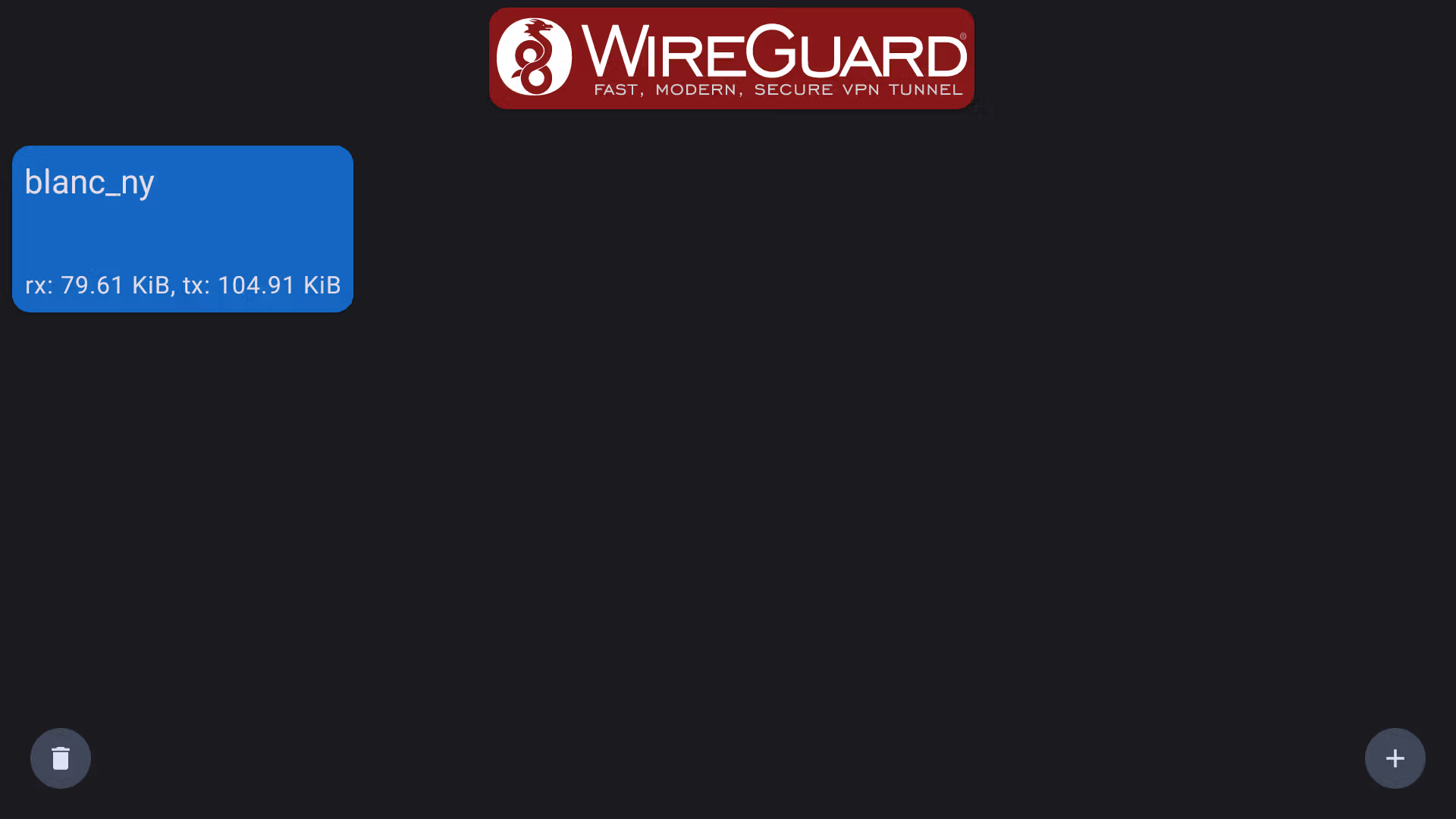
完成。您的电视现已连接到稳定的 VPN。您可以用相同方式为其他位置配置文件。
若您遇到任何问题,可随时联系我们的技术支持团队。我们将竭诚为您解决!