Kurulum üç adımdan oluşur: Yapılandırma dosyasını edinmek, TP-Link yönlendirici ayarlarına yüklemek ve cihazları VPN’e bağlamak.
.conf yapılandırma dosyalarını alma
BlancVPN hesabınıza. giriş yapın. Yükle → cihazı seçin → kurulum kılavuzuna gidin → TP-Link → Konum ve protokol sütununda WireGuard ve istediğiniz konumu seçin → .conf dosyasını kaydedin.
İlk .conf dosyasını indirdikten sonra, web sitesindeki dosya otomatik olarak bir sonrakiyle değiştirilir. Böylece diğer cihazınıza da indirebilirsiniz (örnek: Blanc_LT_VNO1 → Blanc_LT_VNO2 şeklinde).
TP-Link yönlendiriciye bağlanma
Yönlendiriciyi web arayüzü üzerinden yapılandırın. Adres çubuğuna 192.168.0.1 veya 192.168.1.1 yazın. Giriş yapmak için yönlendiricinin kullanıcı adı ve şifresini girmeniz gerekir.
Eğer bu bilgileri bilmiyorsanız veya web arayüzü adresini değiştirip unuttuysanız, cihazla birlikte verilen talimatları izleyerek fabrika ayarlarına sıfırlayın. Daha fazla bilgi için üreticinin web sitesini ziyaret edin.
VPN’e bağlanma
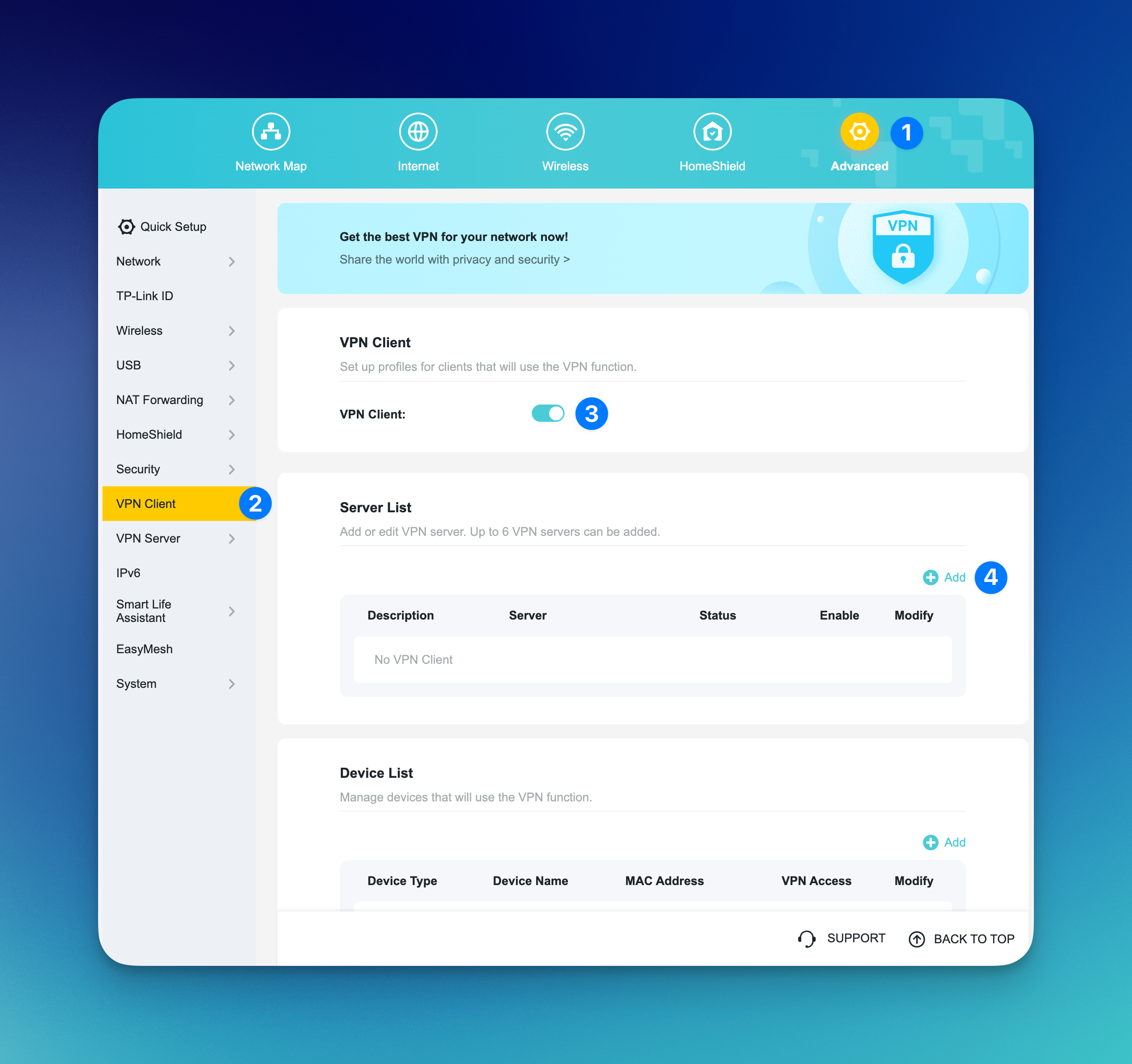
Advanced settings bölümünü açın.
VPN Client seçeneğini seçin. Bu seçenek görünmüyorsa, yönlendiriciniz VPN bağlantılarını desteklemiyor olabilir veya yazılım (firmware) güncel değildir. VPN yüklenebilen TP-Link yönlendiricilerinin listesini üreticinin web sitesinde bulabilirsiniz.
VPN client parametresini etkinleştirin.
Add → Set up manually adımlarını izleyin.
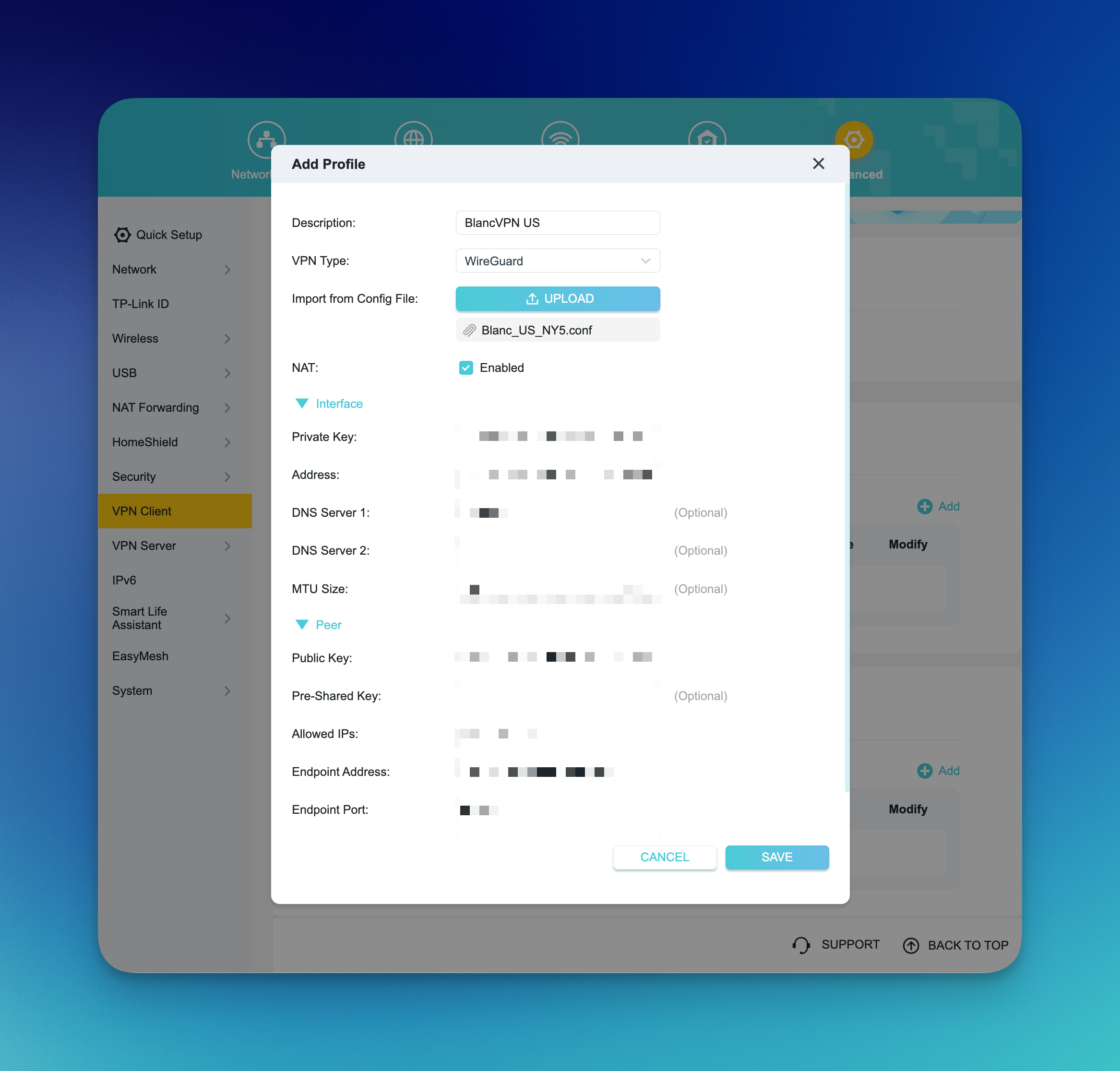
VPN türü olarak WireGuard seçin. Browse düğmesine tıklayarak .conf dosyasını içe aktarın.
Description alanına kendiniz için bir not veya sadece BlancVPN yazabilirsiniz.
Address alanında, virgülden sonraki kısmı (virgül dahil) silin.
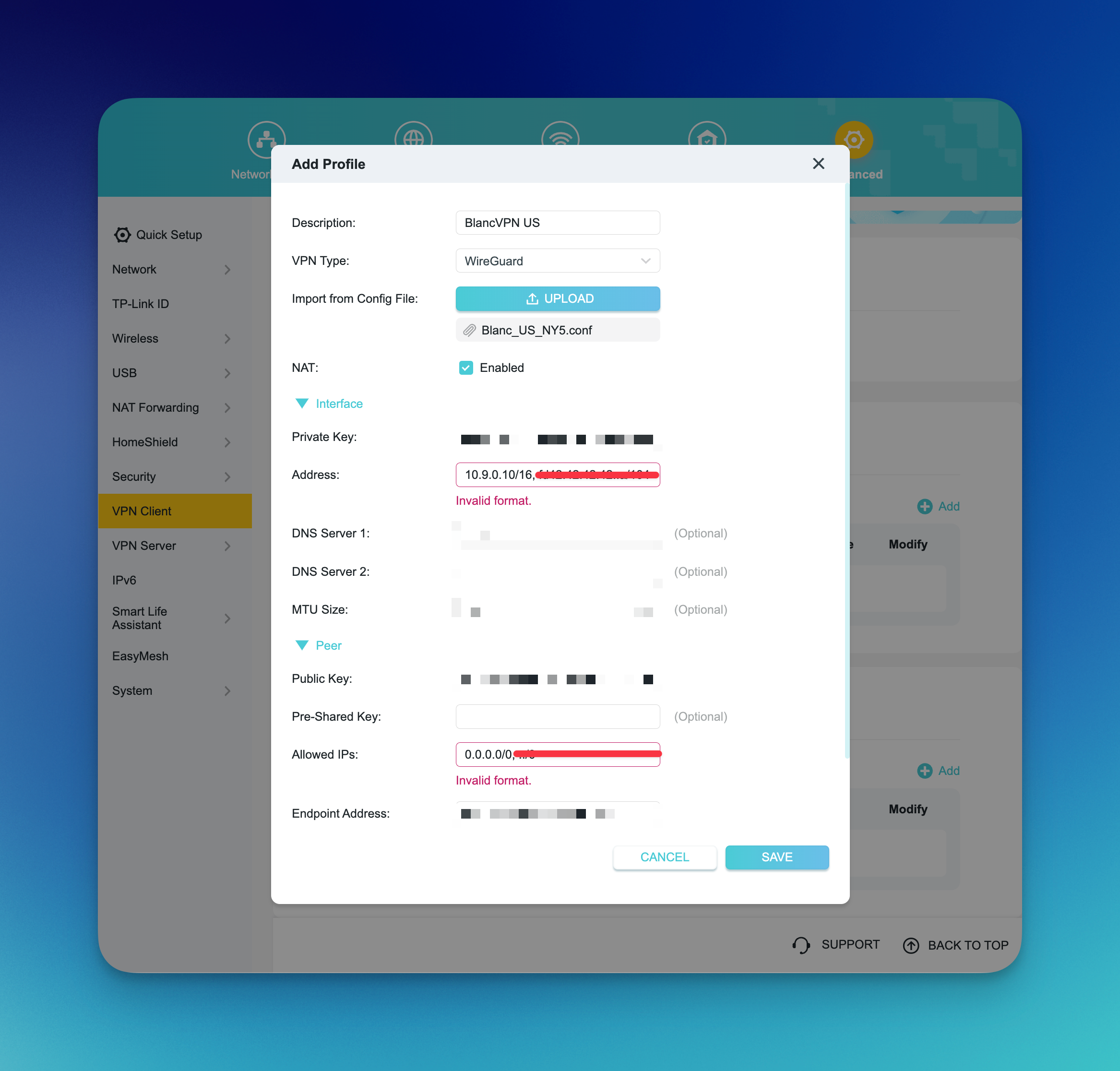
Allowed IP addresses alanında da virgülden sonraki kısmı (virgül dahil) silin.
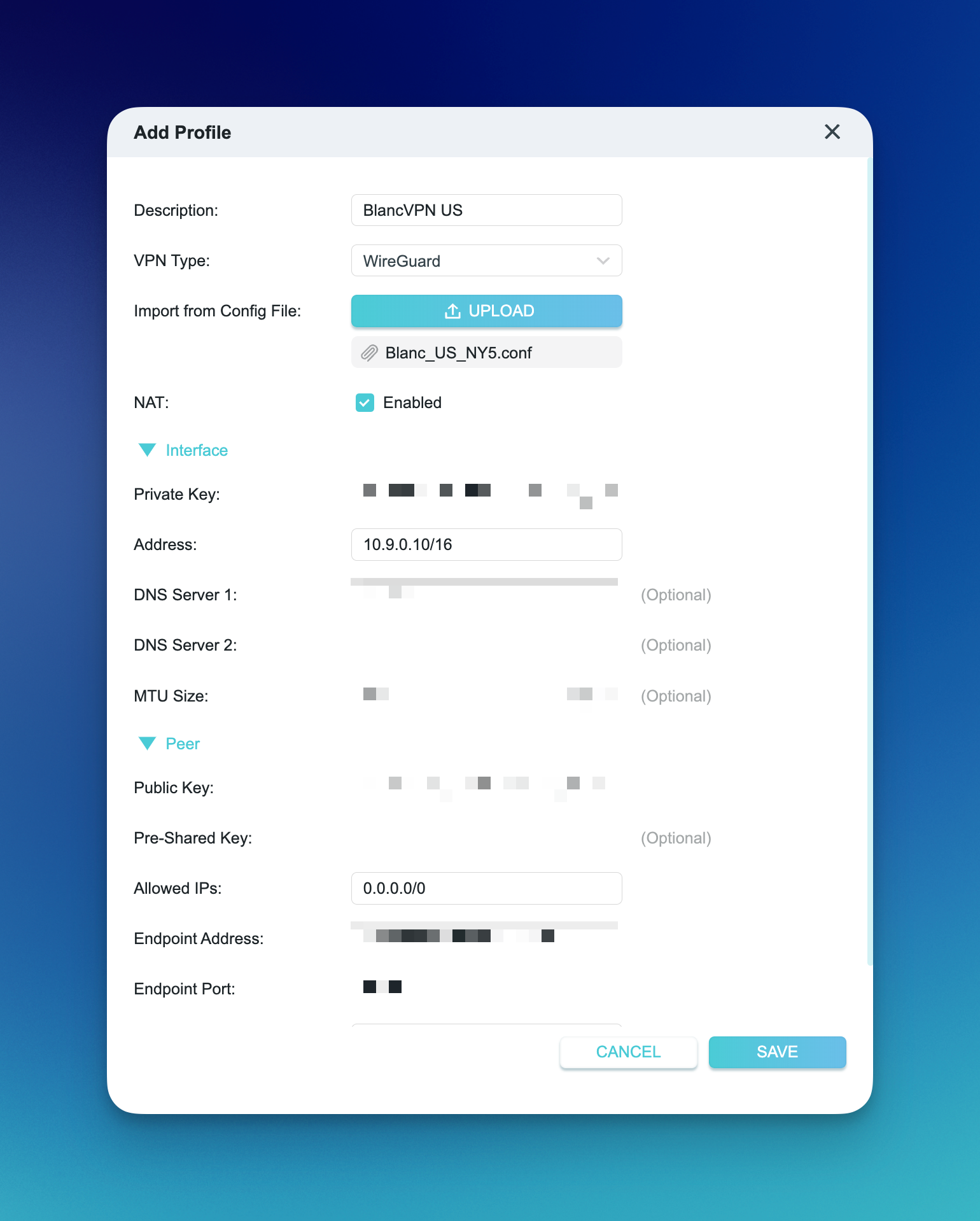
Save düğmesine tıklayın.
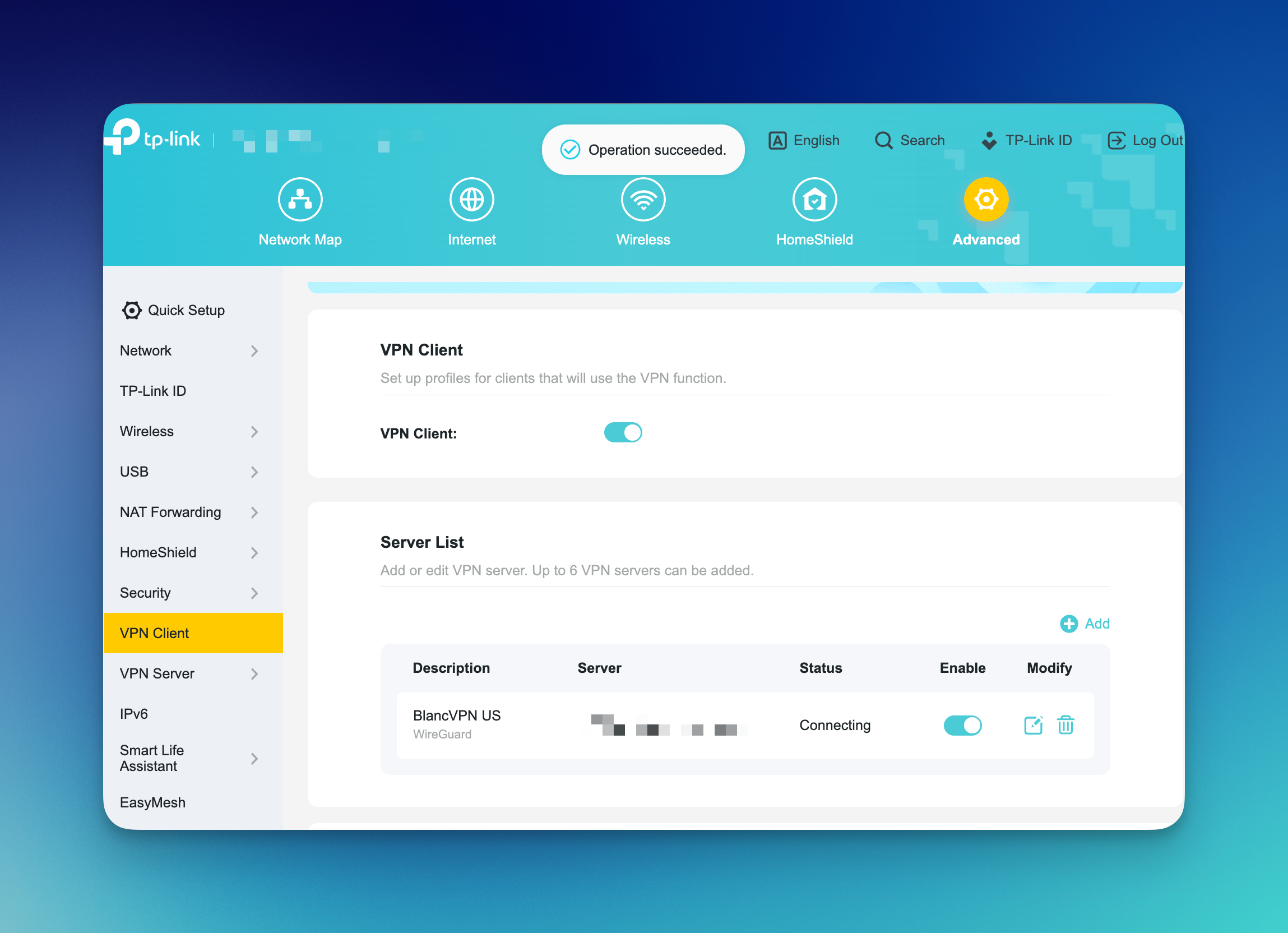
Bağlantıyı, Enable anahtarıyla aktif hale getirin.
Gerekirse Save seçeneğine tıklayın.
Cihazları VPN’e bağlama
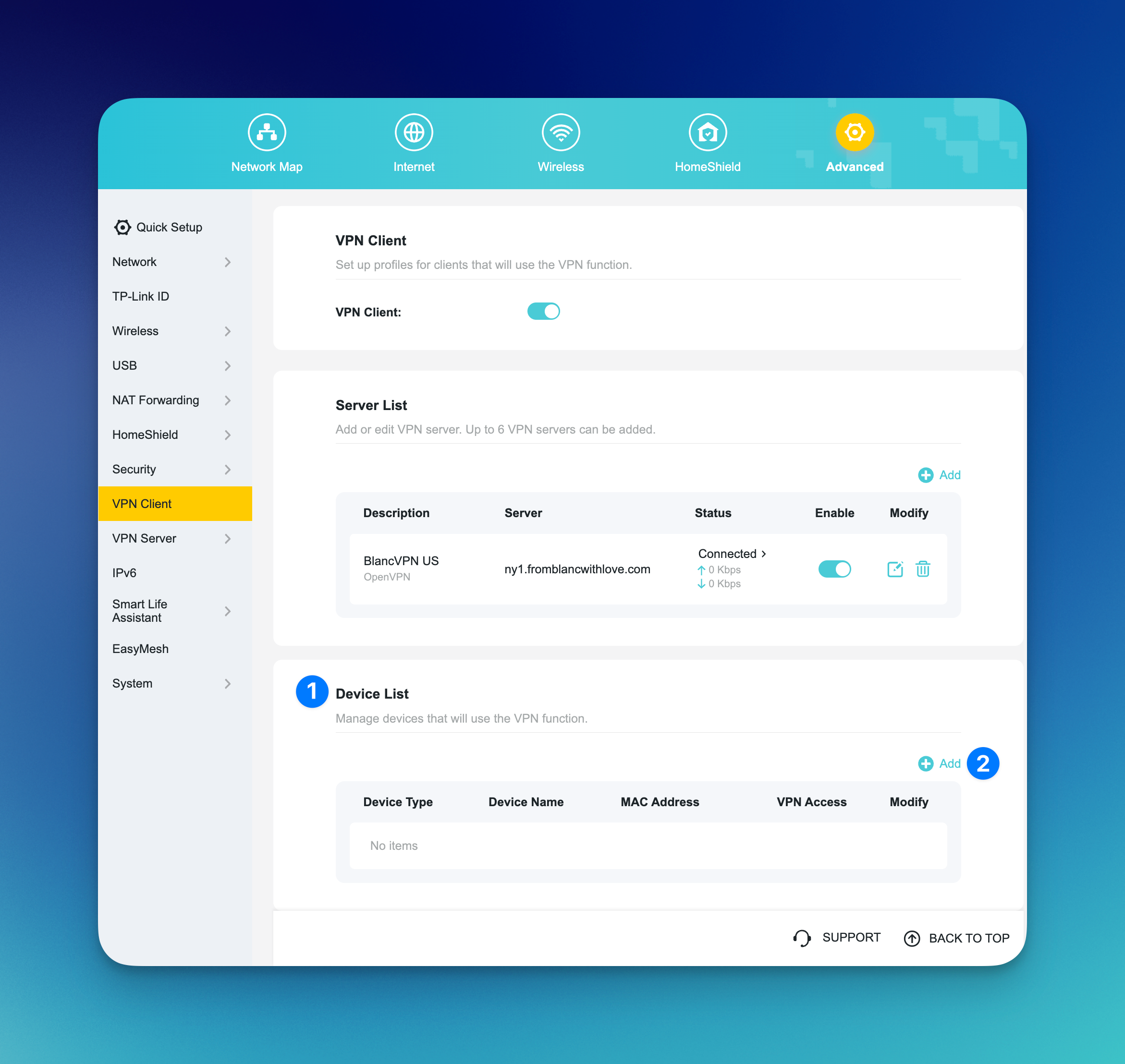
Connected devices list listesi bölümünde Add düğmesine tıklayın.
VPN üzerinden internete erişecek cihazların yanındaki kutucukları işaretleyin.
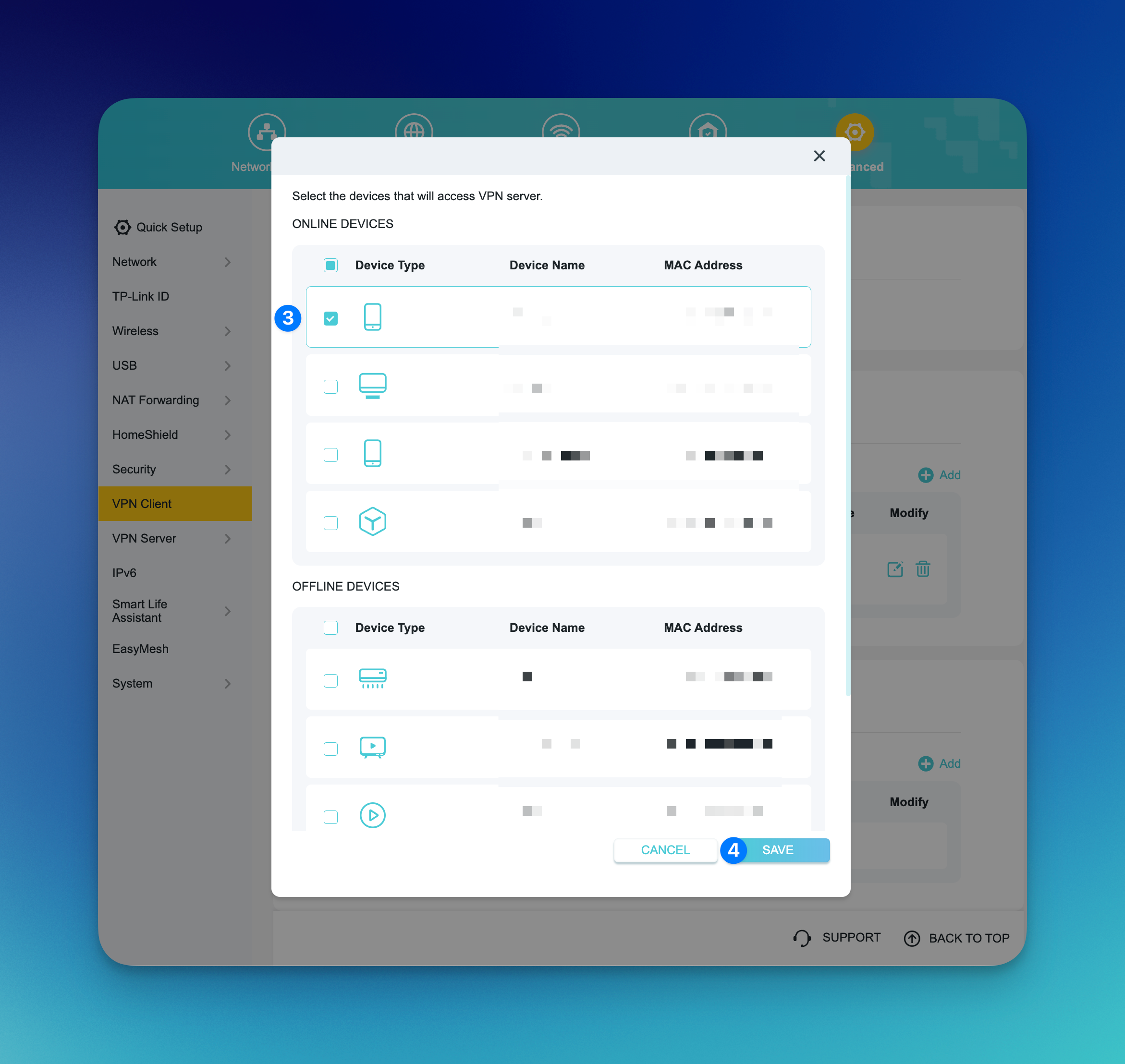
OK düğmesine tıklayarak değişiklikleri onaylayın.
Save seçeneğine tıklayın.
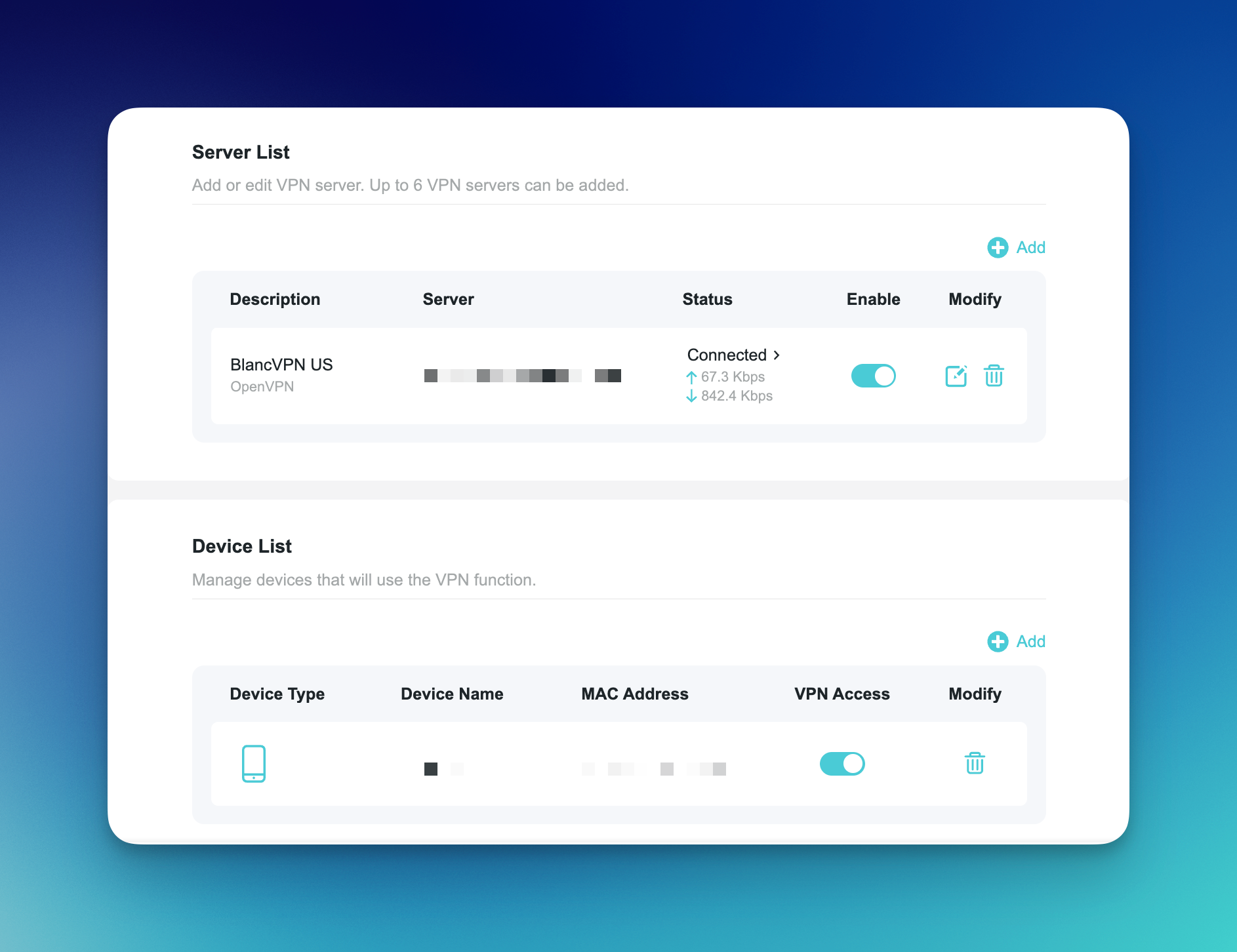
Tebrikler! Yönlendiriciniz artık hızlı ve güvenilir bir VPN’e bağlı.
Herhangi bir sorunla karşılaşırsanız, destek ekibimizle iletişime geçmekten çekinmeyin. Yardımcı olmaktan memnuniyet duyarız!
Ek ayarlar
DNS Kurulumu
Bağlantı kararlılığını artırmak için varsayılan DNS ayarlarını değiştirmeniz önerilir.
Web configurator page, sayfasında Advanced → Network → Internet yolunu izleyin.
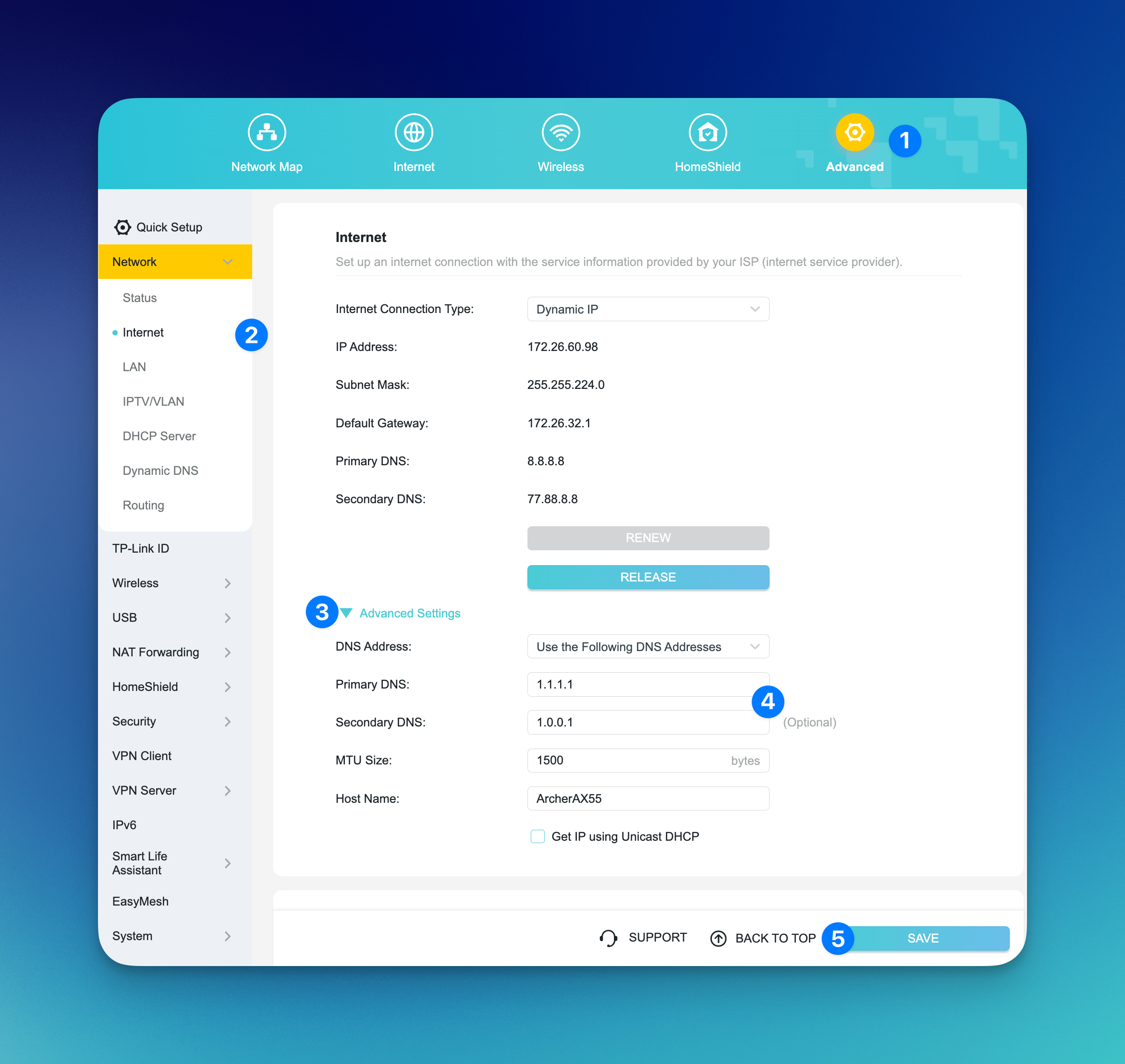
Advanced settings sekmesini genişletin.
Replace the DNS server address parametresini Use the following DNS addresses olarak değiştirin.
Gerekli DNS parametrelerini girin.
Örneğin, Cloudflare’ın DNS IPv4 adresleri:Preferred DNS server:
1.1.1.1Alternative DNS server:
1.0.0.1Save düğmesine basın ve yönlendiriciyi yeniden başlatın.
DoT/DoH Kurulumu
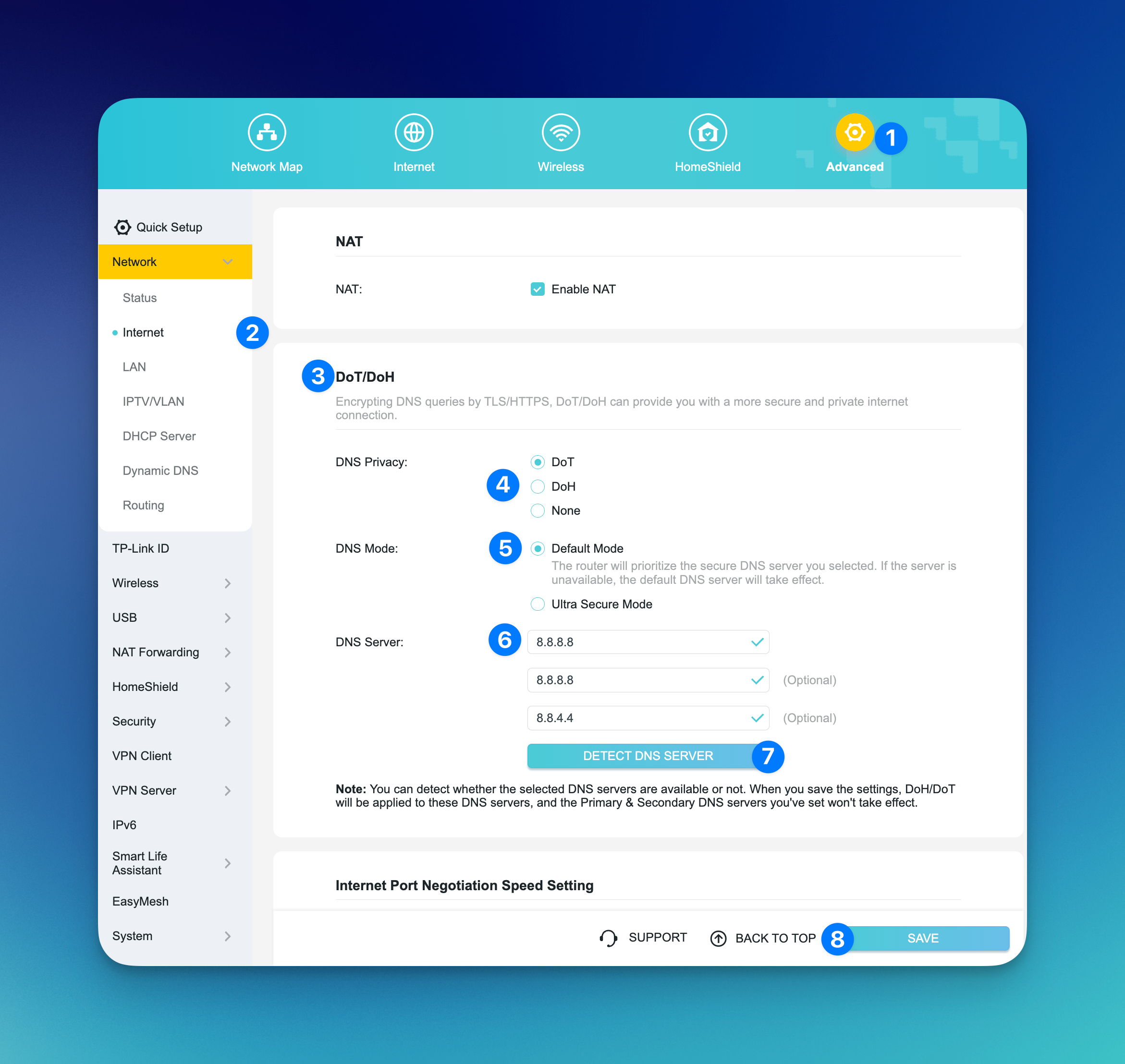
Web configurator page, sayfasında şu yolu izleyin: Advanced → Network → Internet → DoT/DoH.
DNS Privacy parametresini DoT olarak ayarlayın.
DNS modu için Default Mode seçeneğini seçin.
Gerekli DNS parametrelerini doldurun.
DNS SERVER DISCOVERY seçeneğine tıklayarak sunucu kullanılabilirliğini kontrol edin.
Kontrol başarılı olursa Save düğmesine tıklayın.